

So richten Sie Ihren Laptop für die Fernarbeit ein: Ein Leitfaden nach dem Kauf
Erfahre, wie du Laptop schnell und effizient aus der Ferne einrichtest. Von Updates und Mikrofoneinstellungen bis hin zu Sicherheit und Anwendungen – hier ist die unverzichtbare Checkliste.
Was Sie jetzt über das Einrichten eines Laptops für Remote-Arbeiten wissen müssen
Der erste kritische Schritt ist nicht die Installation von unterhaltsamen Anwendungen, sondern das Ausführen aller System- und Treiber-Updates für Stabilität.
Die korrekte Konfiguration von Ton und Mikrofon erspart Ihnen peinliche Situationen während Online-Meetings.
Datensicherheit ist nicht verhandelbar: Aktivieren Sie die Festplattenverschlüsselung und vergessen Sie nicht die Cloud-Backup-Lösungen.
Lesen Sie die vollständige Anleitung unten, um Ihr neues Gadget in eine mobile und sichere Arbeitsstation zu verwandeln, die in weniger als einer Stunde einsatzbereit ist.
Warum ist die anfängliche Konfiguration des Laptops für Remote-Arbeit entscheidend?

Remote-Arbeiten bedeutet die Freiheit, von überall aus produktiv zu sein, bringt aber auch die Verantwortung mit sich, dein eigener IT-Abteilung zu sein. Eine korrekte Einrichtung verhindert technische Frustrationen, die genau dann auftreten, wenn du eine enge Deadline hast.
Das Auspacken eines neuen Laptops ist ein besonderes Gefühl. Der Geruch von neuen Elektronikgeräten, die Folie auf dem Bildschirm, die makellose Tastatur. Aber nachdem die anfängliche Begeisterung verflogen ist, stößt du auf die Realität: Es ist „leer“. Um das Produktivitätsniveau zu erreichen, das du auf deinem alten Gerät hattest, musst du einen Remote-Laptop-Konfigurationsprozess durchlaufen, der, wenn er nicht richtig gemacht wird, dir ganze Tage kosten kann.
Das Einrichten eines Laptops für Remote-Arbeit bezieht sich auf alle Software-, Netzwerk- und Sicherheitsanpassungen, die du vornimmst, um die Büroumgebung zu replizieren (und zu verbessern), egal ob du auf dem Sofa, in einem Coworking-Space oder am Strand arbeitest (obwohl wir beide wissen, dass Sand und Tastatur nicht gut zusammenpassen).
Stell dir vor: Als du im Büro warst und das Internet ausfiel, hast du die IT angerufen. Jetzt, wenn du von zu Hause arbeitest, bist du die IT. Die Hauptprobleme sind die Instabilität des Netzwerks, schwache Sicherheit in öffentlichen WLANs und der fehlende Zugriff auf die Firmensever. Wenn du diese Probleme nicht gleich am ersten Tag löst, wirst du feststellen, dass dein Laptop während einer Präsentation beim Kunden ein Update durchführt oder du eine dringende Datei nicht öffnen kannst.
Was du riskiert, wenn du die Schritte überspringst:
Verletzlichkeit gegenüber Cyberangriffen in unsicheren Netzwerken.
Geringe Leistung bei Videoanrufen (Hänger, unterbrochener Ton).
Datenverlust bei fehlendem automatischen Backup-System.
Skroutz.ro ist eine sichere Adresse für Online-Einkäufe. Nutzer haben Zugriff auf einen umfangreichen Katalog mit über einer Million Produkten. Wir bieten ein einfaches und vorteilhaftes Einkaufserlebnis, sowohl in Rumänien als auch in Europa.




Wie optimieren Sie Ihre Internetverbindung für Stabilität?
Für ein reibungsloses Erlebnis benötigen Sie Priorität bei der Bandbreite und schnelle DNS-Einstellungen, nicht nur ein teurer Router.
Wahrscheinlich haben Sie schon erlebt, dass das WLAN-Signal voll ist, aber die Seiten langsam laden. Das ist oft ein Problem mit überfüllten Kanälen oder langsamen DNS. Eine stabile Internetverbindung ist das Rückgrat Ihrer Arbeit. Ohne sie sind Sie nur eine Person mit einem teuren Laptop, die auf einen leeren Bildschirm starrt.
Schritte zur Netzwerkeinrichtung für den Laptop:
Wählen Sie das 5-GHz-Band: Wenn der Router es zulässt, bleiben Sie immer bei 5 GHz für Geschwindigkeit, auch wenn die Reichweite kleiner ist als bei 2,4 GHz.
Ändern Sie die DNS-Einstellungen: Stellen Sie die DNS-Server auf Cloudflare (1.1.1.1) oder Google (8.8.8.8) in den Netzwerkeinstellungen des Adapters für eine schnellere Navigation.
Deaktivieren Sie Hintergrund-Updates: Stellen Sie die Verbindung in Windows auf „Metered“ (mit Kosten), wenn Sie einen Hotspot verwenden, damit Sie nicht das gesamte Datenvolumen verbrauchen.
Wenn Sie mehr Platz auf dem Bildschirm benötigen, wenn Sie von zu Hause oder aus einem Hotelzimmer arbeiten, sorgt ein zweiter Bildschirm für eine bessere Organisation.
Siehe unser Angebot an tragbaren Monitoren, die dir helfen, überall effizient zu sein!
Wie stelle ich das Mikrofon meines Laptops für klaren Sound ein?
Die Audioqualität bei Videokonferenzen ist paradoxerweise wichtiger als die Videoqualität; die Menschen können eine verpixelte Bildqualität tolerieren, aber sie werden den Anruf beenden, wenn der Ton metallisch oder unterbrochen ist.
Hast du bemerkt, wie in Meetings immer jemand ist, der "von hinten" klingt oder dessen Tastatur beim Schreiben zu hören ist? Du möchtest nicht diese Person sein. Die Audioeinstellungen für Remote-Meetings beginnen bei den Systemeinstellungen, nicht nur bei Zoom oder Teams.
Tabelle: Schneller Diagnosetest
Für eine einwandfreie Videokonferenz-Audioqualität teste das Mikrofon vor dem ersten Anruf. Nimm ein paar Sekunden auf und höre es dir an. Wenn es für dich schlecht klingt, klingt es auch für sie schlecht.
Welche Anwendungen installierst du für maximale Produktivität?
Ein "sauberer" Laptop läuft schnell, aber ist nicht nützlich; das Geheimnis ist, nur essentielle Remote-Arbeitsanwendungen zu installieren und "Bloatware" zu vermeiden.
Installiere nicht alles, was dir in die Hände fällt. Beginne mit einem schnellen Browser (Chrome oder Edge), der Office-Suite und den Kommunikationsplattformen (Slack, Discord, Teams). Für die Einrichtung von Kollaborationssoftware stelle sicher, dass du die gleichen Versionen wie dein Team hast, um Kompatibilitätsprobleme bei Dateien zu vermeiden.
Kurzliste der Produktivitäts-Tools:
Passwort-Manager: (z.B. Bitwarden oder 1Password) – entscheidend für Sicherheit.
Cloud-Speicher: (Google Drive, OneDrive, Dropbox) – stelle sie so ein, dass nur aktive Dateien synchronisiert werden, um den SSD-Speicher nicht zu füllen.
Erweiterte Bildschirmaufnahme: (z.B. Lightshot oder Snipping Tool) – hilft enorm, wenn du etwas visuell erklärst.
Wie konfiguriere ich den Fernzugriff auf Desktop und Dateien?
Der Fernzugriff auf den Desktop ermöglicht es dir, direkt von deinem Laptop aus auf den leistungsstarken Computer im Büro zuzugreifen, als wärst du dort. Es ist nützlich, wenn du viel Rechenleistung benötigst (Renderings, Code-Kompilierungen), die dein ultraleichter Laptop nicht hat.
Für die Fernverbindung zum PC sind die gängigsten Lösungen Microsoft Remote Desktop (RDP) oder Drittanbieter-Tools wie TeamViewer oder AnyDesk. Achtung: RDP sollte niemals ohne VPN direkt ins Internet geöffnet werden, da es ein bevorzugtes Ziel für Hacker ist.
Damit du bequem stundenlang arbeiten kannst, ist die Position des Laptops entscheidend. Wenn du dich krumm machst, sinkt die Produktivität. Hier ist ein verstellbarer Laptopständer , der deinen Rücken aufrichtet und den Bildschirm auf Augenhöhe hebt.
Wie optimiert man die Leistung eines Laptops für Remote-Arbeit?
Optimierung bedeutet das feine Gleichgewicht zwischen Rechenleistung und Batterielaufzeit, vor allem wenn keine Steckdose in der Nähe ist.
Du möchtest nicht, dass der Lüfter wie ein Flugzeug klingt, wenn du nur eine E-Mail schreibst, aber auch nicht, dass sich der Cursor beim Öffnen einer großen Excel-Tabelle ständig bewegt. Für die Optimierung eines Remote-Laptops gehe in die Energieeinstellungen (Power Options). Wenn du am Strom bist, verwende das Profil "Hochleistung". Wenn du nur auf Akku bist, ist "Ausgeglichen" in der Regel ausreichend.
Tricks für die Leistung beim Arbeiten von zu Hause:
Starte den Autostart-Ordner auf: Öffne den Task-Manager und deaktiviere Programme, die beim Windows-Start automatisch starten und die du nicht sofort benötigst (Spotify, Steam, etc.).
Aktualisiere die Grafikkartentreiber: Auch wenn du nicht spielst, helfen neue Treiber bei einer flüssigeren Darstellung der grafischen Oberflächen in Anwendungen.
Verwalte die Tabs: Nutze Browser-Erweiterungen, die inaktive Tabs pausieren, um den RAM zu entlasten.
Welche Accessoires verwandeln Ihren Laptop in ein vollständiges Büro?
Ein leistungsfähiger Laptop ist nur der Motor; die Accessoires sind die Karosserie und das Lenkrad, die die Fahrt komfortabel machen. Wenn Sie 8 Stunden am Tag nur am Touchpad und auf dem 13-14 Zoll Bildschirm arbeiten, werden Sie nach einigen Wochen das Bedürfnis nach einer Veränderung verspüren, sowohl für die Arbeitsgeschwindigkeit als auch für Ihren Rücken.
Sie müssen nicht den ganzen Laden kaufen, aber einige Schlüsselstücke machen den Unterschied:
USB-C-Hub: Die meisten modernen Laptops sind superdünn, aber das bedeutet, dass ihnen die klassischen Anschlüsse fehlen. Ein guter Hub ist "heilig", damit Sie Monitor, Maus und Speicherkarten gleichzeitig anschließen können, ohne ständig Kabel zu wechseln.
Ergonomische Maus und externe Tastatur: Auch wenn das Trackpad hochwertig ist, schlägt nichts die Präzision einer dedizierten Maus für schnelle Aufgaben. Und eine externe Tastatur ermöglicht es Ihnen, den Laptop auf einem Ständer auf Augenhöhe zu halten.
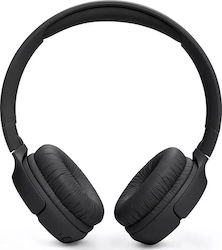
Kopfhörer mit Noise-Cancelling: Sie sind unerlässlich, wenn Sie nicht allein wohnen oder wenn Sie gerne in Cafés arbeiten. Sie helfen Ihnen, in die "Zone" zu kommen und den Lärm der Waschmaschine oder des Espressomachers zu ignorieren, außerdem hören Sie sich in Meetings viel klarer.



Welche Sicherheits- und Datenschutzmaßnahmen wenden Sie an?
Die Sicherheit bei der Fernarbeit ist nicht optional; Ihre Daten sind viel stärker gefährdet als in einem sicheren Büro.
Erster Schritt: aktivieren Sie BitLocker (unter Windows) oder FileVault (auf Mac). Das bedeutet, dass niemand auf Ihre Daten zugreifen kann, wenn Sie Ihren Laptop verlieren oder er gestohlen wird, ohne das Passwort. Dann, zum Schutz der Daten eines Laptops während der Übertragung, verbinden Sie sich niemals mit einem WiFi am Flughafen oder in einem Café, ohne eine aktiv konfigurierte VPN-Verbindung. Das VPN erstellt einen verschlüsselten Tunnel zwischen Ihnen und dem Internet.
Und weil wir gerade von Mobilität und physischer Sicherheit des Geräts sprechen, brauchen Sie etwas Robustes, um es zu transportieren. Sehen Sie die Laptop-Taschen, die Schutz vor Stößen bieten und Platz für alle Ihre Accessoires haben! Kaufen Sie einfach und sicher bei Skroutz, dem größten Marktplatz Griechenlands!

Schritte zur Konfiguration des Laptops
Wenn du den Artikel gelesen hast, hier ist, was du jetzt tun musst, in der Reihenfolge:
Starte den Laptop und lasse alle Windows/macOS-Updates vollständig installieren (starte neu, so oft es erforderlich ist).
Installiere einen Passwortmanager und den bevorzugten Browser.
Konfiguriere und teste das Mikrofon und die Kamera mit einem Freund.
Aktiviere die Festplattenverschlüsselung und setze eine PIN oder Fingerabdruck für eine schnelle Anmeldung.
Häufig gestellte Fragen zur Laptop-Einrichtung für Remote-Arbeit
Ist es obligatorisch, eine Antivirus-Software zu installieren, wenn ich bereits Windows Defender habe?
Windows Defender ist in den letzten Jahren sehr leistungsfähig geworden und reicht für die meisten vorsichtigen Nutzer aus. Wenn du jedoch häufig Dateien aus verschiedenen Quellen herunterlädst oder mit äußerst sensiblen Daten arbeitest, kann eine dedizierte Sicherheitslösung (kostenpflichtig) zusätzliche Schutzschichten bieten, wie z.B. Phishing-Mail-Filterung oder Bankenschutz.
Wie kann ich mit geschlossenem Laptop (Clamshell-Modus) arbeiten, wenn ich einen externen Monitor habe?
Gehe in die Energieeinstellungen (Systemsteuerung -> Energieoptionen -> Was passiert, wenn ich den Deckel schließe) und wähle "Nichts tun" bei der Option "Beim Schließen des Deckels" für den Fall, dass der Laptop an die Steckdose angeschlossen ist. So bleibt der Laptop eingeschaltet und zeigt das Bild nur auf dem externen Monitor, was Platz auf dem Schreibtisch spart.
Warum trennt sich die WLAN-Verbindung, wenn der Laptop in den Energiesparmodus wechselt?
Dies ist ein Standardverhalten zur Akkuersparnis. Wenn du verbunden bleiben möchtest (z.B. um Benachrichtigungen zu erhalten oder einen Download abzuschließen), kannst du die Netzwerktreiber-Einstellungen im Geräte-Manager ändern, indem du die Option "Allow the computer to turn off this device to save power" deaktivierst. Achtung: Dies verbraucht den Akku schneller.
Wie oft sollte ich Backups meiner Daten machen, wenn ich remote arbeite?
Ideal ist eine Echtzeit-Backup-Lösung wie OneDrive oder Google Drive, die Dateien beim Ändern automatisch speichert. Zusätzlich wird empfohlen, einmal pro Woche oder mindestens einmal im Monat eine vollständige Systemsicherung auf eine externe Festplatte durchzuführen, um sich vor Hardwareausfällen oder Ransomware-Angriffen zu schützen.
Kann ich meinen privaten Laptop sicher für Remote-Arbeit verwenden?
Ja, aber es ist riskant, persönliche und berufliche Daten zu vermischen. Am besten ist es, ein separates Benutzerkonto auf dem Laptop nur für die Arbeit zu erstellen. So bleiben Dateien und Einstellungen getrennt und das Risiko, dass ein Spiel oder eine persönliche Anwendung die Sicherheit der Firmendaten gefährdet, wird reduziert.
Quelle: DepositPhotos
Sei der Erste, der einen Kommentar hinterlässt!