

Festplattenkauf: Finde die beste für dich
Ob Sie bereits einen Build gestartet haben oder Ihr System aufrüsten möchten, der Kauf der richtigen Festplatte ist sehr wichtig. In diesem Leitfaden erklären wir die grundlegenden Eigenschaften jeder Art von Festplatte zusammen mit nützlichen Tipps.
Festplatten werden nach ihrer Bauart in 3 Typen unterteilt: HDD, SSD und Hybrid, aber bevor wir diese analysieren, müssen wir das wichtigste Merkmal betrachten.
Festplattenkapazität: Welche Größe benötigen Sie
Die Kapazitäten der Festplatten reichen von 500GB bis hin zu über 12TB (1TB=1000GB), um auch die anspruchsvollsten Speicheranforderungen abzudecken. Als Faustregel gilt: Wenn Sie viele Videos/Filme speichern, bevorzugen Sie Festplatten mit größeren Kapazitäten.
Skroutz Tipp: Für eine einfache Orientierung können Sie sich merken, dass 1TB ungefähr 35 Stunden Full HD (1080p) Video oder etwa 250.000 Bilder entspricht.
Für den täglichen Gebrauch ist eine Kapazität von 1 bis 2 TB ideal.
HDD-Laufwerke (Hard Disk Drive)
Der HDD ist die kostengünstigste Art von Festplatte, da es sich um eine Technologie handelt, die seit mehreren Jahren eingesetzt wird. Seine Funktionsweise basiert auf magnetischen Scheiben, die mit beeindruckenden Geschwindigkeiten rotieren, in Kombination mit einem Lese-/Schreibkopf. Die Geschwindigkeit wird in RPM (Umdrehungen pro Minute) gemessen, und die häufigste Geschwindigkeit ist 7200 rpm. Aufgrund der mechanischen Teile ist dieser Mechanismus neben dem Preis auch anfälliger für Schäden im Vergleich zu der nächsten Art, die wir später betrachten werden.

Abhängig von der Anwendung, für die sie bestimmt sind, haben die Laufwerke unterschiedliche Größen, die in Zoll gemessen werden. Die gängigste Größe für Desktops ist die 3,5” während für Laptops oder kleinere Builds die 2,5” sind.
Gleichzeitig gibt es HDD-Festplatten, die für andere Anwendungen als die einfache Datenspeicherung vorgesehen sind, wie für Überwachungskameras (Aufzeichnungsgerät) aber auch für Server oder Systeme NAS (Network-Attached Storage).
Vorteile von HDD-Laufwerken:
- Preiswert
- Verfügbar mit größeren Kapazitäten
Nachteile von HDD-Laufwerken:
- Empfindlich gegenüber Schäden
- Laut
SSD-Laufwerke (Solid State Drive)
Die SSD sind die Weiterentwicklung der HDD-Laufwerke, bei denen mechanische Teile durch Chips ersetzt wurden, um das Gewicht zu reduzieren, Schäden zu verringern und die Reaktionsgeschwindigkeit zu erhöhen, was sich insbesondere im deutlich schnelleren Booten des PCs zeigt. Sie sind teurer im Vergleich zu HDDs in Bezug auf die Kapazität, bieten aber eine höhere Zuverlässigkeit und sind mittlerweile der neue Standard. Ein weiterer wichtiger Vorteil ist, dass sie weniger Strom verbrauchen.

Wie auch bei HDDs wird ihre Kapazität in GB und TB gemessen, wobei jedoch der Unterschied besteht, dass für den gleichen Speicherplatz ein SSD im Allgemeinen teurer ist als eine mechanische Festplatte, und sie eine geringere Vielfalt an großen Kapazitäten (über 3TB) aufweisen.
SSD werden in 2 Kategorien basierend auf der Größe unterteilt. Die Festplatten 2,5 Zoll sind die am weitesten verbreiteten (funktionieren auch in älteren Systemen) und werden über das Verbindungskabel SATA angeschlossen. Gleichzeitig gibt es auch die M.2 SSD, die in neueren PCs und Laptops verwendet werden und entweder über SATA oder PCIe verbunden werden. Die Besonderheit der M.2 besteht darin, dass sie direkt auf dem Motherboard ohne Kabel angeschlossen werden.
Ebenso werden die M.2 in 2 Kategorien basierend auf ihrer Geschwindigkeit unterteilt. Die M.2 SATA SSDs und die M.2 NVMe SSD. Die ersten bieten die gleichen Geschwindigkeiten wie die 2,5-Zoll-SSDs, während die zweiten die PCIe-Kommunikationsprotokolle nutzen, um deutlich schnellere Geschwindigkeiten zu erreichen.

Skroutz Tipp: Um eine M.2 SSD anzuschließen, solltest du sicherstellen, dass sie von deinem Mainboard unterstützt wird (also den entsprechenden Anschluss hat). Und für die neueren und schnelleren gen4 PCIe ist es wichtig, dass auch der Prozessor diese unterstützt.
Ob in älteren Systemen oder wenn dein Mainboard nicht genügend Anschlüsse hat, besteht die Möglichkeit, einen PCIe SSD zu installieren, der direkt an den verfügbaren PCIe-Anschluss deines Mainboards angeschlossen wird.
Vorteile von SSD-Laufwerken:
- Zuverlässig
- Höhere Betriebsgeschwindigkeit
- Geringes Gewicht/Größe
- Leise
- Weniger Stromverbrauch
Nachteile von SSD-Laufwerken:
- Teuer
- Begrenzte Kapazität
Skroutz Tipp: Für einen Build (neu oder älter) empfiehlt es sich, eine SSD für das Betriebssystem und die am häufigsten genutzten Programme zu verwenden, und eine HDD für größere Kapazitäten und die Speicherung großer Dateien, die du nicht täglich benötigst.
Externe Festplatten
Wenn du Arbeiten für die Uni transportieren möchtest oder alle deine Sommerfotos auf einem Medium speichern willst, kannst du den Kauf einer externen Festplatte in Betracht ziehen. Der einzige Unterschied ist, dass die externe Festplatte dafür gemacht ist, außerhalb des Gehäuses zu bleiben und über ein einfaches USB-Kabel an jeden PC angeschlossen werden kann.
Sowohl HDD- als auch SSD-Laufwerke sind auch in externen Versionen und verschiedenen Größen erhältlich. Wenn du eine externe Festplatte für häufige und schnelle Datenübertragungen suchst, dann entscheide dich für eine SSD. Wenn du sie nur als Backup verwenden möchtest, reicht eine HDD aus, die deine Anforderungen erfüllt und günstiger ist.

Skroutz Tipp: Falls bei einem Upgrade eine interne Festplatte (jeglicher Art) übrig bleibt, kannst du sie in eine externe umwandeln, indem du die passende Hülle zum Schutz kaufst.
Datentransferrate
Neuere USB-Standards wie das USB 3.2 bedeuten schnellere Datenübertragungsraten! Überprüfe die Anschlüsse deines Computers, um sicherzustellen, dass du sie optimal nutzen kannst.
Wenn du häufig interne Festplatten (HDD oder 2,5” SSD) extern (über USB) an deinen Computer anschließen möchtest, ist eine Docking-Station für Festplatten sehr praktisch.
Festplatten und Gaming
Beim PC-Gaming spielt die Geschwindigkeit der Festplatte eine Rolle beim Laden und bei den Ladebildschirmen der Spiele, während es während des Spiels keinen Unterschied macht. Für die schnellsten Ladezeiten wähle SSD. Wenn es dir jedoch egal ist, wenn es etwas länger dauert, und du mehr Platz für deine Spielebibliothek brauchst, nimm eine 7200rpm HDD mit größerer Kapazität.
Was das Konsolengaming betrifft, erlauben Geräte wie PlayStation und XBOX den Nutzern, ihre bestehenden Festplatten zu ersetzen oder externe hinzuzufügen, um den Speicher zu erweitern. Jede Konsole und Version hat eigene Anforderungen und Kompatibilitäten. Lies daher vor dem Kauf eines zusätzlichen Laufwerks sorgfältig das Benutzerhandbuch auf der Herstellerseite. Zum Beispiel kannst du hier kompatible Festplatten für die PS4 sehen.
Skroutz Tipp: Das PlayStation 5 bietet mit einem Firmware-Update die Möglichkeit, den internen Speicher durch Hinzufügen eines M.2 NVMe SSD zu erweitern.
Wenn du den Leitfaden nützlich fandest, kannst du dein Build fortsetzen und die wichtigsten Infos zu Mainboards und den Prozessoren erfahren.
Relevante Artikel
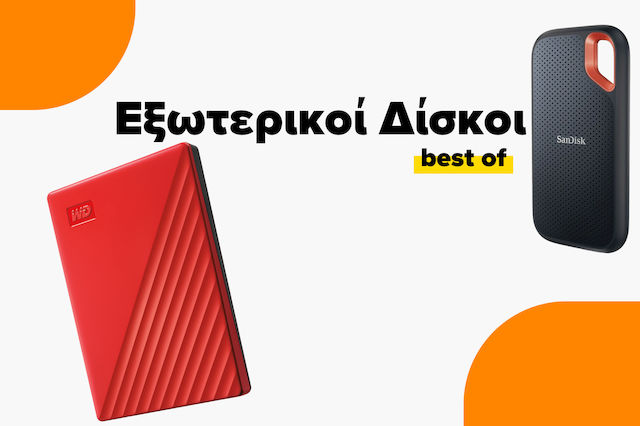
Die besten externen Festplatten auf dem Markt
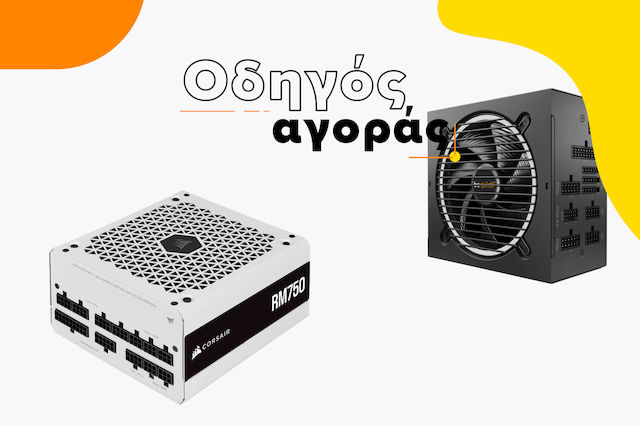
Computer-Netzteile: Umfassender Einkaufsratgeber
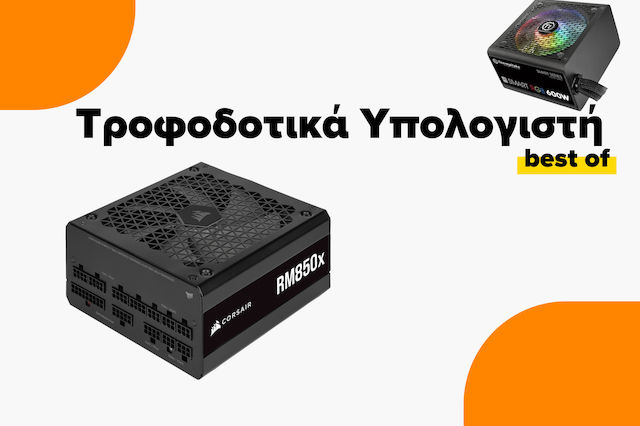
Die besten Computer-Netzteile auf dem Markt

Sei der Erste, der einen Kommentar hinterlässt!