30 € κουπόνι για την επόμενη αγορά σου!

Εκτυπωτές

Workforce WF-2930DWF Έγχρωμο Πολυμηχάνημα Inkjet C11CK63403

Βασικά χαρακτηριστικά:

  • Inkjet 4 σε 1 (Print, Scan, Fax)
  • Αυτόματη Εκτύπωση Διπλής Όψης
  • Ασύρματη Σύνδεση Wi-Fi Direct
  • Αυτόματος Τροφοδότης ADF 30 Φύλλων
  • Ταχύτητα Εκτύπωσης έως 33 ppm
Δες όλη την περιγραφή

Χαρακτηριστικά

  • Χρώμα Εκτύπωσης Έγχρωμο
  • Αναλώσιμο Μελάνης
  • Δες τα όλα
122 96 €
Παράδοση έως Τετ, 25 Νοε
4,50 €  
Το θέλεις Αύριο με Δωρεάν μεταφορικά;
Από T support 4,9 (33)
Ηλιούπολη, Αττικής
Δυνατότητα παραλαβής από το κατάστημα
1 τεμάχιο
Δες Εκτυπωτές & Αξεσουάρ στη σελίδα του T support
Κι αν χαλάσει;

Καλύπτεσαι από τη νόμιμη 2ετή εγγύηση. Επικοινωνείς μαζί μας και αναλαμβάνουμε να συντονίσουμε όλη τη διαδικασία με το κατάστημα, διασφαλίζοντας την άμεση εξυπηρέτησή σου για επισκευή, αντικατάσταση ή επιστροφή χρημάτων.

Κι αν αλλάξω γνώμη;

Κανένα πρόβλημα, αρκεί να είναι εντός 14 ημερών. Ερχόμαστε εμείς για την παραλαβή ή μπορείς να επιλέξεις το Skroutz Point που σου βολεύει, εντελώς δωρεάν έως 2 φορές τον χρόνο, και σου επιστρέφουμε τα χρήματά σου. Απόκτησε Skroutz Plus για απεριόριστες δωρεάν επιστροφές.

Η παράδοση σε όροφο είναι δωρεάν;

Ναι, στο ανεβάζουμε εμείς σε όροφο, χωρίς περιορισμούς.

Μπορείς να επιλέξεις πρόσθετες υπηρεσίες μετά την προσθήκη του προϊόντος στο καλάθι.

Epson

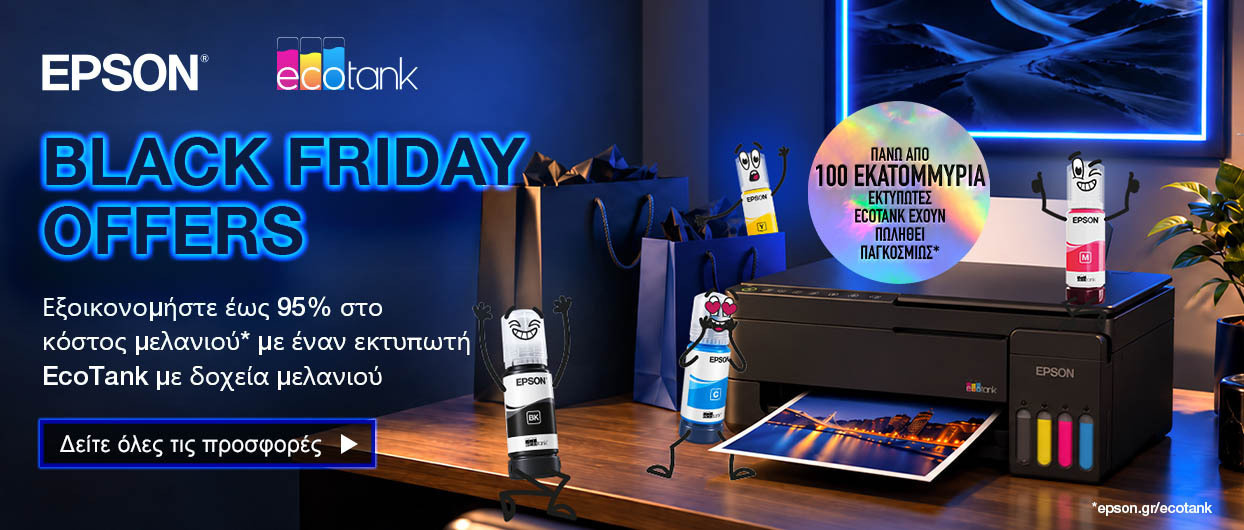
Ανακαλύψτε τα EcoTank

Εξοικονομήστε έως 95% σε κόστος εκτύπωσης

Ανακάλυψε εδώ Ανακάλυψε εδώ
Ανακαλύψτε τα EcoTank

Περιγραφή

Περιγραφή

Έγχρωμο πολυμηχάνημα Inkjet A4 Epson WorkForce WF-2930DWF με λειτουργίες 4 σε 1. Προσφέρει εκτύπωση, σάρωση, αντιγραφή και φαξ σε μία συμπαγή συσκευή. Υποστηρίζει αυτόματη εκτύπωση διπλής όψης (Duplex) για εξοικονόμηση χαρτιού. Διαθέτει αυτόματο τροφοδότη εγγράφων (ADF) χωρητικότητας έως 30 φύλλων. Εξοπλισμένο με ασύρματη συνδεσιμότητα Wi-Fi και Wi-Fi Direct. Εύκολος χειρισμός μέσω της ενσωματωμένης οθόνης LCD 3.7 cm. Υψηλή ταχύτητα εκτύπωσης έως 33 ppm σε ασπρόμαυρο και 18 ppm σε έγχρωμο. Υποστηρίζει εκτύπωση από φορητές συσκευές μέσω Apple AirPrint και εφαρμογής Epson.

Πολυμηχάνημα 4 σε 1 με Ευέλικτες Λειτουργίες

Το έγχρωμο πολυμηχάνημα Epson WorkForce WF-2930DWF αποτελεί μια ολοκληρωμένη λύση εκτύπωσης, σάρωσης, αντιγραφής και φαξ για το σπίτι ή το μικρό γραφείο. Χρησιμοποιεί τεχνολογία Inkjet με μεμονωμένα δοχεία μελανιού, επιτρέποντας την αντικατάσταση μόνο του χρώματος που έχει εξαντληθεί. Με υψηλή ανάλυση εκτύπωσης 5760 x 1440 dpi, προσφέρει καθαρά έγγραφα και ζωντανές εικόνες, ενώ η ανάλυση σάρωσης αγγίζει τα 1200 x 2400 dpi για ακριβή ψηφιοποίηση εγγράφων.

Υψηλή Παραγωγικότητα και Αυτόματος Τροφοδότης ADF

Σχεδιασμένο για να βελτιστοποιεί την καθημερινή ροή εργασιών, διαθέτει αυτόματο τροφοδότη εγγράφων (ADF) 30 φύλλων για εύκολη διαχείριση πολλαπλών σελίδων κατά τη σάρωση ή την αντιγραφή. Παράλληλα, η λειτουργία αυτόματης εκτύπωσης διπλής όψης (Duplex) συμβάλλει στη μείωση της κατανάλωσης χαρτιού. Η ταχύτητα εκτύπωσης φτάνει έως και τις 33 σελίδες ανά λεπτό (ppm) σε μονόχρωμη εκτύπωση και τις 18 σελίδες ανά λεπτό σε έγχρωμη, ενώ ο δίσκος τροφοδοσίας χωράει έως 100 φύλλα A4.

Ασύρματη Συνδεσιμότητα και Ευκολία Χρήσης

Η ενσωματωμένη συνδεσιμότητα Wi-Fi και Wi-Fi Direct επιτρέπει την εύκολη ενσωμάτωση στο οικιακό ή επαγγελματικό δίκτυο, καθώς και την απευθείας εκτύπωση από έξυπνες συσκευές χωρίς τη χρήση δρομολογητή. Υποστηρίζεται η εκτύπωση από φορητές συσκευές μέσω Apple AirPrint και της ειδικής εφαρμογής της Epson. Ο χειρισμός της συσκευής πραγματοποιείται άμεσα και απλά χάρη στην ενσωματωμένη οθόνη LCD 3.7 cm, προσφέροντας πλήρη έλεγχο των λειτουργιών εκτύπωσης και συντήρησης.

Κατασκευαστής

Δες όλη την περιγραφή

Χαρακτηριστικά

Χαρακτηριστικά

Τεχνικά Χαρακτηριστικά

Τύπος
Inkjet
Ink Tank
Όχι
Χρώμα Εκτύπωσης
Έγχρωμο
Αποκλειστικά για Φωτογραφίες
Όχι
Πολυμηχάνημα
Ναι
Αναλώσιμο
Μελάνης
Μέγεθος Χαρτιού
A4, A5, A6, B5, B6, C6, Letter
Συμβατότητα
Mac, Windows
Δυνατότητες
Fax
Συνδεσιμότητα
USB, Wi-Fi
Χρώμα
Μαύρο

Εκτυπωτής

Ταχύτητα μονόχρωμης εκτύπωσης
33 ppm
Ταχύτητα έγχρωμης εκτύπωσης
18 ppm
Duplex Print
Αυτόματο
Μέγιστη Ανάλυση Εκτύπωσης
5760x1440 DPI

Scanner / Σαρωτής

Μέγιστη Ανάλυση Σάρωσης
2400x1200 DPI
Δυνατότητες Σάρωσης
ADF

Διαστάσεις

Ύψος
218 mm
Πλάτος
375 mm
Βάθος
300 mm

Σημαντική πληροφορία

Τα δεδομένα αυτά συλλέγονται από τις επίσημες σελίδες των προϊόντων. Επιβεβαίωσε τα στοιχεία πριν προχωρήσεις στην τελική αγορά. Εάν παρατηρήσεις κάποιο πρόβλημα μπορείς να το αναφέρεις εδώ.

Δες όλα τα χαρακτηριστικά

Αξιολογήσεις (2)

Αξιολογήσεις

  1. 2
  2. 4 αστέρια
    0
  3. 3 αστέρια
    0
  4. 2 αστέρια
    0
  5. 1 αστέρι
    0
Αξιολόγησε το προϊόν
  • CaptainMike93

    Επιβεβαιωμένη αγορά

    Ο εκτυπωτής συδνέεται είτε μέσω wi-fi στο κεντρικό δίκτυο ή φτιάχνει ένα δικό του (wi-fi direct) για να συνδεθούν οι clients απευθείας σε αυτό (PC/κινητό δοκιμασμένα).

    Μπορεί όταν σετάρετε τα πάντα και δείτε οτι δουλεύουν όλα καλά, να διαπιστώσετε ξαφνικά ότι συγκεκριμένα για τα Windows δεν λειτουγεί (μόνο) η εκτύπωση, που σημαίνει ότι θα χρειαστούν ορισμένες ρυθμίσεις για να το λύσετε, παρόλο που είναι κάτι, το οποίο (η υποστήριξη μου είπε τηλεφωνικά) πρέπει να γίνεται αυτόματα στην εγκατάσταση του εκτυπωτή. Ωστόσο στην δική μου περίπτωση χρειάστηκε troubleshooting και έκανα τα εξής βήματα για να λύσω την αδυναμία εκτυπώσεων στα Windows:

    Παρακαλούμε ακολουθήστε τα παρακάτω βήματα για τη ρύθμιση των πρωτοκόλλων δικτύου του εκτυπωτή μέσω του Web Interface:

    1) Εύρεση της IP διεύθυνσης εκτυπωτή:
    Για να εντοπίσετε την IP διεύθυνση, εκτυπώστε το Φύλλο Κατάστασης Δικτύου (Network Status Sheet) από τον εκτυπωτή:

    Σε εκτυπωτές με οθόνη: Μεταβείτε στις Ρυθμίσεις → Ρυθμίσεις Δικτύου → Εκτύπωση Φύλλου Κατάστασης Δικτύου (η διαδρομή μπορεί να διαφέρει ανάλογα με το μοντέλο, ενδέχεται να βρίσκεται στην ενότητα Κατάσταση Δικτύου).

    Σε εκτυπωτές χωρίς οθόνη: Πατήστε το κουμπί (i) για περίπου 5 δευτερόλεπτα.

    2) Η IP θα έχει μορφή: π.χ. 192.168.x.x (εύρος δικτύου: 192.168.0.0 – 192.168.255.255).

    3) Πρόσβαση στο Web Config:
    Ανοίξτε έναν φυλλομετρητή (Edge, Chrome, Opera κ.λπ.) και πληκτρολογήστε τη διεύθυνση IP του εκτυπωτή.
    Αν εμφανιστεί προειδοποίηση ότι η σύνδεση δεν είναι ασφαλής, επιλέξτε «Μετάβαση στη σύνδεση».

    4) Σύνδεση ως διαχειριστής:
    Θα σας ζητηθεί κωδικός πρόσβασης. Συνήθως είναι ο σειριακός αριθμός του εκτυπωτή. Εναλλακτικά, ανοίγοντας το μπροστινό πορτάκι του εκτυπωτή, θα βρείτε το password (8 ψηφία).

    5) Ρυθμίσεις πρωτοκόλλων
    Αφού συνδεθείτε, επιλέξτε «Ρυθμίσεις για προχωρημένους».
    Το μενού ενδέχεται να διαφέρει ανάλογα με το μοντέλο. Εντοπίστε την επιλογή «Πρωτόκολλο», η οποία μπορεί να βρίσκεται στις ενότητες «Προστασία Δικτύου» ή «Υπηρεσίες».
    Ενεργοποιήστε τα παρακάτω πρωτόκολλα:

    WSD

    LPR Port Printing

    RAW Port (9100) Printing

    Στη συνέχεια, μεταβείτε στο τέλος της σελίδας και πατήστε «Επόμενο» και «OK» για αποθήκευση. Ο εκτυπωτής θα πραγματοποιήσει επανεκκίνηση για την εφαρμογή των νέων ρυθμίσεων.

    6) Επανεγκατάσταση εκτυπωτή στα Windows
    Ανοίξτε τις Ρυθμίσεις των Windows → Εκτυπωτές και Σαρωτές, καταργήστε τον εκτυπωτή και προσθέστε τον εκ νέου. Οι εκτυπώσεις πρέπει να γίνονται κανονικά.

    Σε περίπτωση που δείτε ότι δεν τα καταφέρνετε ή κάτι συνεχίζει να μην λειτουργεί σωστά, επικοινωνήστε με την Epson τηλεφωνικά (τηλ στο site τους) και θα σας βοηθήσουν. Είναι πολύ κομπλέ παιδιά.

    Σου φάνηκε χρήσιμη;
  • Επιβεβαιωμένη αγορά

  • Ο εκτυπωτής συδνέεται είτε μέσω wi-fi στο κεντρικό δίκτυο ή φτιάχνει ένα δικό του (wi-fi direct) για να συνδεθούν οι clients απευθείας σε αυτό (PC/κινητό δοκιμασμένα).

    Μπορεί όταν σετάρετε τα πάντα και δείτε οτι δουλεύουν όλα καλά, να διαπιστώσετε ξαφνικά ότι συγκεκριμένα για τα Windows δεν λειτουγεί (μόνο) η εκτύπωση, που σημαίνει ότι θα χρειαστούν ορισμένες ρυθμίσεις για να το λύσετε, παρόλο που είναι κάτι, το οποίο (η υποστήριξη μου είπε τηλεφωνικά) πρέπει να γίνεται αυτόματα στην εγκατάσταση του εκτυπωτή. Ωστόσο στην δική μου περίπτωση χρειάστηκε troubleshooting και έκανα τα εξής βήματα για να λύσω την αδυναμία εκτυπώσεων στα Windows:

    Παρακαλούμε ακολουθήστε τα παρακάτω βήματα για τη ρύθμιση των πρωτοκόλλων δικτύου του εκτυπωτή μέσω του Web Interface:

    1) Εύρεση της IP διεύθυνσης εκτυπωτή:
    Για να εντοπίσετε την IP διεύθυνση, εκτυπώστε το Φύλλο Κατάστασης Δικτύου (Network Status Sheet) από τον εκτυπωτή:

    Σε εκτυπωτές με οθόνη: Μεταβείτε στις Ρυθμίσεις → Ρυθμίσεις Δικτύου → Εκτύπωση Φύλλου Κατάστασης Δικτύου (η διαδρομή μπορεί να διαφέρει ανάλογα με το μοντέλο, ενδέχεται να βρίσκεται στην ενότητα Κατάσταση Δικτύου).

    Σε εκτυπωτές χωρίς οθόνη: Πατήστε το κουμπί (i) για περίπου 5 δευτερόλεπτα.

    2) Η IP θα έχει μορφή: π.χ. 192.168.x.x (εύρος δικτύου: 192.168.0.0 – 192.168.255.255).

    3) Πρόσβαση στο Web Config:
    Ανοίξτε έναν φυλλομετρητή (Edge, Chrome, Opera κ.λπ.) και πληκτρολογήστε τη διεύθυνση IP του εκτυπωτή.
    Αν εμφανιστεί προειδοποίηση ότι η σύνδεση δεν είναι ασφαλής, επιλέξτε «Μετάβαση στη σύνδεση».

    4) Σύνδεση ως διαχειριστής:
    Θα σας ζητηθεί κωδικός πρόσβασης. Συνήθως είναι ο σειριακός αριθμός του εκτυπωτή. Εναλλακτικά, ανοίγοντας το μπροστινό πορτάκι του εκτυπωτή, θα βρείτε το password (8 ψηφία).

    5) Ρυθμίσεις πρωτοκόλλων
    Αφού συνδεθείτε, επιλέξτε «Ρυθμίσεις για προχωρημένους».
    Το μενού ενδέχεται να διαφέρει ανάλογα με το μοντέλο. Εντοπίστε την επιλογή «Πρωτόκολλο», η οποία μπορεί να βρίσκεται στις ενότητες «Προστασία Δικτύου» ή «Υπηρεσίες».
    Ενεργοποιήστε τα παρακάτω πρωτόκολλα:

    WSD

    LPR Port Printing

    RAW Port (9100) Printing

    Στη συνέχεια, μεταβείτε στο τέλος της σελίδας και πατήστε «Επόμενο» και «OK» για αποθήκευση. Ο εκτυπωτής θα πραγματοποιήσει επανεκκίνηση για την εφαρμογή των νέων ρυθμίσεων.

    6) Επανεγκατάσταση εκτυπωτή στα Windows
    Ανοίξτε τις Ρυθμίσεις των Windows → Εκτυπωτές και Σαρωτές, καταργήστε τον εκτυπωτή και προσθέστε τον εκ νέου. Οι εκτυπώσεις πρέπει να γίνονται κανονικά.

    Σε περίπτωση που δείτε ότι δεν τα καταφέρνετε ή κάτι συνεχίζει να μην λειτουργεί σωστά, επικοινωνήστε με την Epson τηλεφωνικά (τηλ στο site τους) και θα σας βοηθήσουν. Είναι πολύ κομπλέ παιδιά.

    0
  • 0
  • Δες τα όλα
Ερωτήσεις (1)

Ερωτήσεις

12 χρήστες έχουν το προϊόν και μπορούν να σε βοηθήσουν

Ρώτησε για το προϊόν
ilias_vsdk

τι μελανια αντοιστιχουν σε αυτο το μηχανημα ;
πωσ ειναι η λειτουργια του

Δες όλες τις ερωτήσεις (1)

Περιγραφή & Χαρακτηριστικά

Έγχρωμο πολυμηχάνημα Inkjet A4 Epson WorkForce WF-2930DWF με λειτουργίες 4 σε 1. Προσφέρει εκτύπωση, σάρωση, αντιγραφή και φαξ σε μία συμπαγή συσκευή. Υποστηρίζει αυτόματη εκτύπωση διπλής όψης (Duplex) για εξοικονόμηση χαρτιού. Διαθέτει αυτόματο τροφοδότη εγγράφων (ADF) χωρητικότητας έως 30 φύλλων. Εξοπλισμένο με ασύρματη συνδεσιμότητα Wi-Fi και Wi-Fi Direct. Εύκολος χειρισμός μέσω της ενσωματωμένης οθόνης LCD 3.7 cm. Υψηλή ταχύτητα εκτύπωσης έως 33 ppm σε ασπρόμαυρο και 18 ppm σε έγχρωμο. Υποστηρίζει εκτύπωση από φορητές συσκευές μέσω Apple AirPrint και εφαρμογής Epson.

Πολυμηχάνημα 4 σε 1 με Ευέλικτες Λειτουργίες

Το έγχρωμο πολυμηχάνημα Epson WorkForce WF-2930DWF αποτελεί μια ολοκληρωμένη λύση εκτύπωσης, σάρωσης, αντιγραφής και φαξ για το σπίτι ή το μικρό γραφείο. Χρησιμοποιεί τεχνολογία Inkjet με μεμονωμένα δοχεία μελανιού, επιτρέποντας την αντικατάσταση μόνο του χρώματος που έχει εξαντληθεί. Με υψηλή ανάλυση εκτύπωσης 5760 x 1440 dpi, προσφέρει καθαρά έγγραφα και ζωντανές εικόνες, ενώ η ανάλυση σάρωσης αγγίζει τα 1200 x 2400 dpi για ακριβή ψηφιοποίηση εγγράφων.

Υψηλή Παραγωγικότητα και Αυτόματος Τροφοδότης ADF

Σχεδιασμένο για να βελτιστοποιεί την καθημερινή ροή εργασιών, διαθέτει αυτόματο τροφοδότη εγγράφων (ADF) 30 φύλλων για εύκολη διαχείριση πολλαπλών σελίδων κατά τη σάρωση ή την αντιγραφή. Παράλληλα, η λειτουργία αυτόματης εκτύπωσης διπλής όψης (Duplex) συμβάλλει στη μείωση της κατανάλωσης χαρτιού. Η ταχύτητα εκτύπωσης φτάνει έως και τις 33 σελίδες ανά λεπτό (ppm) σε μονόχρωμη εκτύπωση και τις 18 σελίδες ανά λεπτό σε έγχρωμη, ενώ ο δίσκος τροφοδοσίας χωράει έως 100 φύλλα A4.

Ασύρματη Συνδεσιμότητα και Ευκολία Χρήσης

Η ενσωματωμένη συνδεσιμότητα Wi-Fi και Wi-Fi Direct επιτρέπει την εύκολη ενσωμάτωση στο οικιακό ή επαγγελματικό δίκτυο, καθώς και την απευθείας εκτύπωση από έξυπνες συσκευές χωρίς τη χρήση δρομολογητή. Υποστηρίζεται η εκτύπωση από φορητές συσκευές μέσω Apple AirPrint και της ειδικής εφαρμογής της Epson. Ο χειρισμός της συσκευής πραγματοποιείται άμεσα και απλά χάρη στην ενσωματωμένη οθόνη LCD 3.7 cm, προσφέροντας πλήρη έλεγχο των λειτουργιών εκτύπωσης και συντήρησης.

Κατασκευαστής

Τεχνικά Χαρακτηριστικά

Τύπος
Inkjet
Ink Tank
Όχι
Χρώμα Εκτύπωσης
Έγχρωμο
Αποκλειστικά για Φωτογραφίες
Όχι
Πολυμηχάνημα
Ναι
Αναλώσιμο
Μελάνης
Μέγεθος Χαρτιού
A4, A5, A6, B5, B6, C6, Letter
Συμβατότητα
Mac, Windows
Δυνατότητες
Fax
Συνδεσιμότητα
USB, Wi-Fi
Χρώμα
Μαύρο

Εκτυπωτής

Ταχύτητα μονόχρωμης εκτύπωσης
33 ppm
Ταχύτητα έγχρωμης εκτύπωσης
18 ppm
Duplex Print
Αυτόματο
Μέγιστη Ανάλυση Εκτύπωσης
5760x1440 DPI

Scanner / Σαρωτής

Μέγιστη Ανάλυση Σάρωσης
2400x1200 DPI
Δυνατότητες Σάρωσης
ADF

Διαστάσεις

Ύψος
218 mm
Πλάτος
375 mm
Βάθος
300 mm

Σημαντική πληροφορία

Τα δεδομένα αυτά συλλέγονται από τις επίσημες σελίδες των προϊόντων. Επιβεβαίωσε τα στοιχεία πριν προχωρήσεις στην τελική αγορά. Εάν παρατηρήσεις κάποιο πρόβλημα μπορείς να το αναφέρεις εδώ.

Αξιολογήσεις (2)

  1. 2
  2. 4 αστέρια
    0
  3. 3 αστέρια
    0
  4. 2 αστέρια
    0
  5. 1 αστέρι
    0
Αξιολόγησε το προϊόν
  • CaptainMike93

    Επιβεβαιωμένη αγορά

    Ο εκτυπωτής συδνέεται είτε μέσω wi-fi στο κεντρικό δίκτυο ή φτιάχνει ένα δικό του (wi-fi direct) για να συνδεθούν οι clients απευθείας σε αυτό (PC/κινητό δοκιμασμένα).

    Μπορεί όταν σετάρετε τα πάντα και δείτε οτι δουλεύουν όλα καλά, να διαπιστώσετε ξαφνικά ότι συγκεκριμένα για τα Windows δεν λειτουγεί (μόνο) η εκτύπωση, που σημαίνει ότι θα χρειαστούν ορισμένες ρυθμίσεις για να το λύσετε, παρόλο που είναι κάτι, το οποίο (η υποστήριξη μου είπε τηλεφωνικά) πρέπει να γίνεται αυτόματα στην εγκατάσταση του εκτυπωτή. Ωστόσο στην δική μου περίπτωση χρειάστηκε troubleshooting και έκανα τα εξής βήματα για να λύσω την αδυναμία εκτυπώσεων στα Windows:

    Παρακαλούμε ακολουθήστε τα παρακάτω βήματα για τη ρύθμιση των πρωτοκόλλων δικτύου του εκτυπωτή μέσω του Web Interface:

    1) Εύρεση της IP διεύθυνσης εκτυπωτή:
    Για να εντοπίσετε την IP διεύθυνση, εκτυπώστε το Φύλλο Κατάστασης Δικτύου (Network Status Sheet) από τον εκτυπωτή:

    Σε εκτυπωτές με οθόνη: Μεταβείτε στις Ρυθμίσεις → Ρυθμίσεις Δικτύου → Εκτύπωση Φύλλου Κατάστασης Δικτύου (η διαδρομή μπορεί να διαφέρει ανάλογα με το μοντέλο, ενδέχεται να βρίσκεται στην ενότητα Κατάσταση Δικτύου).

    Σε εκτυπωτές χωρίς οθόνη: Πατήστε το κουμπί (i) για περίπου 5 δευτερόλεπτα.

    2) Η IP θα έχει μορφή: π.χ. 192.168.x.x (εύρος δικτύου: 192.168.0.0 – 192.168.255.255).

    3) Πρόσβαση στο Web Config:
    Ανοίξτε έναν φυλλομετρητή (Edge, Chrome, Opera κ.λπ.) και πληκτρολογήστε τη διεύθυνση IP του εκτυπωτή.
    Αν εμφανιστεί προειδοποίηση ότι η σύνδεση δεν είναι ασφαλής, επιλέξτε «Μετάβαση στη σύνδεση».

    4) Σύνδεση ως διαχειριστής:
    Θα σας ζητηθεί κωδικός πρόσβασης. Συνήθως είναι ο σειριακός αριθμός του εκτυπωτή. Εναλλακτικά, ανοίγοντας το μπροστινό πορτάκι του εκτυπωτή, θα βρείτε το password (8 ψηφία).

    5) Ρυθμίσεις πρωτοκόλλων
    Αφού συνδεθείτε, επιλέξτε «Ρυθμίσεις για προχωρημένους».
    Το μενού ενδέχεται να διαφέρει ανάλογα με το μοντέλο. Εντοπίστε την επιλογή «Πρωτόκολλο», η οποία μπορεί να βρίσκεται στις ενότητες «Προστασία Δικτύου» ή «Υπηρεσίες».
    Ενεργοποιήστε τα παρακάτω πρωτόκολλα:

    WSD

    LPR Port Printing

    RAW Port (9100) Printing

    Στη συνέχεια, μεταβείτε στο τέλος της σελίδας και πατήστε «Επόμενο» και «OK» για αποθήκευση. Ο εκτυπωτής θα πραγματοποιήσει επανεκκίνηση για την εφαρμογή των νέων ρυθμίσεων.

    6) Επανεγκατάσταση εκτυπωτή στα Windows
    Ανοίξτε τις Ρυθμίσεις των Windows → Εκτυπωτές και Σαρωτές, καταργήστε τον εκτυπωτή και προσθέστε τον εκ νέου. Οι εκτυπώσεις πρέπει να γίνονται κανονικά.

    Σε περίπτωση που δείτε ότι δεν τα καταφέρνετε ή κάτι συνεχίζει να μην λειτουργεί σωστά, επικοινωνήστε με την Epson τηλεφωνικά (τηλ στο site τους) και θα σας βοηθήσουν. Είναι πολύ κομπλέ παιδιά.

    Σου φάνηκε χρήσιμη;
  • Επιβεβαιωμένη αγορά

  • Ο εκτυπωτής συδνέεται είτε μέσω wi-fi στο κεντρικό δίκτυο ή φτιάχνει ένα δικό του (wi-fi direct) για να συνδεθούν οι clients απευθείας σε αυτό (PC/κινητό δοκιμασμένα).

    Μπορεί όταν σετάρετε τα πάντα και δείτε οτι δουλεύουν όλα καλά, να διαπιστώσετε ξαφνικά ότι συγκεκριμένα για τα Windows δεν λειτουγεί (μόνο) η εκτύπωση, που σημαίνει ότι θα χρειαστούν ορισμένες ρυθμίσεις για να το λύσετε, παρόλο που είναι κάτι, το οποίο (η υποστήριξη μου είπε τηλεφωνικά) πρέπει να γίνεται αυτόματα στην εγκατάσταση του εκτυπωτή. Ωστόσο στην δική μου περίπτωση χρειάστηκε troubleshooting και έκανα τα εξής βήματα για να λύσω την αδυναμία εκτυπώσεων στα Windows:

    Παρακαλούμε ακολουθήστε τα παρακάτω βήματα για τη ρύθμιση των πρωτοκόλλων δικτύου του εκτυπωτή μέσω του Web Interface:

    1) Εύρεση της IP διεύθυνσης εκτυπωτή:
    Για να εντοπίσετε την IP διεύθυνση, εκτυπώστε το Φύλλο Κατάστασης Δικτύου (Network Status Sheet) από τον εκτυπωτή:

    Σε εκτυπωτές με οθόνη: Μεταβείτε στις Ρυθμίσεις → Ρυθμίσεις Δικτύου → Εκτύπωση Φύλλου Κατάστασης Δικτύου (η διαδρομή μπορεί να διαφέρει ανάλογα με το μοντέλο, ενδέχεται να βρίσκεται στην ενότητα Κατάσταση Δικτύου).

    Σε εκτυπωτές χωρίς οθόνη: Πατήστε το κουμπί (i) για περίπου 5 δευτερόλεπτα.

    2) Η IP θα έχει μορφή: π.χ. 192.168.x.x (εύρος δικτύου: 192.168.0.0 – 192.168.255.255).

    3) Πρόσβαση στο Web Config:
    Ανοίξτε έναν φυλλομετρητή (Edge, Chrome, Opera κ.λπ.) και πληκτρολογήστε τη διεύθυνση IP του εκτυπωτή.
    Αν εμφανιστεί προειδοποίηση ότι η σύνδεση δεν είναι ασφαλής, επιλέξτε «Μετάβαση στη σύνδεση».

    4) Σύνδεση ως διαχειριστής:
    Θα σας ζητηθεί κωδικός πρόσβασης. Συνήθως είναι ο σειριακός αριθμός του εκτυπωτή. Εναλλακτικά, ανοίγοντας το μπροστινό πορτάκι του εκτυπωτή, θα βρείτε το password (8 ψηφία).

    5) Ρυθμίσεις πρωτοκόλλων
    Αφού συνδεθείτε, επιλέξτε «Ρυθμίσεις για προχωρημένους».
    Το μενού ενδέχεται να διαφέρει ανάλογα με το μοντέλο. Εντοπίστε την επιλογή «Πρωτόκολλο», η οποία μπορεί να βρίσκεται στις ενότητες «Προστασία Δικτύου» ή «Υπηρεσίες».
    Ενεργοποιήστε τα παρακάτω πρωτόκολλα:

    WSD

    LPR Port Printing

    RAW Port (9100) Printing

    Στη συνέχεια, μεταβείτε στο τέλος της σελίδας και πατήστε «Επόμενο» και «OK» για αποθήκευση. Ο εκτυπωτής θα πραγματοποιήσει επανεκκίνηση για την εφαρμογή των νέων ρυθμίσεων.

    6) Επανεγκατάσταση εκτυπωτή στα Windows
    Ανοίξτε τις Ρυθμίσεις των Windows → Εκτυπωτές και Σαρωτές, καταργήστε τον εκτυπωτή και προσθέστε τον εκ νέου. Οι εκτυπώσεις πρέπει να γίνονται κανονικά.

    Σε περίπτωση που δείτε ότι δεν τα καταφέρνετε ή κάτι συνεχίζει να μην λειτουργεί σωστά, επικοινωνήστε με την Epson τηλεφωνικά (τηλ στο site τους) και θα σας βοηθήσουν. Είναι πολύ κομπλέ παιδιά.

    0
  • 0
  • Δες τα όλα
122,96 €
4,50 €