Drucker

BM2300AW Farbe Multifunktionsdrucker Laser

Hauptmerkmale:

  • Druckfarbe: Monochrom
  • Druckgeschwindigkeit: 22 Seiten pro Minute
  • Druckauflösung: 1200x1200 DPI
  • Konnektivität: USB & WLAN
  • Abmessungen: 293 x 327 x 415 mm
Siehe vollständige Beschreibung

Merkmale

  • Druckfarbe Monochrom
  • Verbrauchsmaterial Toner
  • Alle anzeigen
167 50 €

10 % Cashback mit Eurobank-Karte

Lieferung bis zum Di, 27 Okt
3,50 €  
Möchten Sie es mit Kostenlos Versand?
Von Eurosupplies 5,0 (42)
Σπάτα, Αττικής
20 Stück
Sehen Drucker & Zubehör auf der Seite von Eurosupplies
Was, wenn es kaputt geht?

Sie sind durch die gesetzliche 2-Jahres-Garantie abgedeckt. Kontaktieren Sie uns und wir übernehmen den gesamten Prozess mit dem Geschäft, um sicherzustellen, dass Ihr Problem mit schnellem Support durch eine Reparatur, einen Austausch oder eine Rückerstattung gelöst wird.

Was, wenn ich meine Meinung ändere?

Kein Problem, solange es innerhalb von 14 Tagen geschieht. Wir holen es ab oder Sie können den Skroutz Point wählen, der Ihnen passt, völlig kostenlos bis zu 2 Mal im Jahr, und wir erstatten Ihnen Ihr Geld. Holen Sie sich Skroutz Plus für unbegrenzte kostenlose Rücksendungen.

Ist die Lieferung in ein Stockwerk kostenlos?

Ja, wir werden es für Sie bis zur Etage tragen, ohne jegliche Einschränkungen.

Du kannst zusätzliche Dienstleistungen auswählen, nachdem du das Produkt in den Warenkorb gelegt hast.

Epson

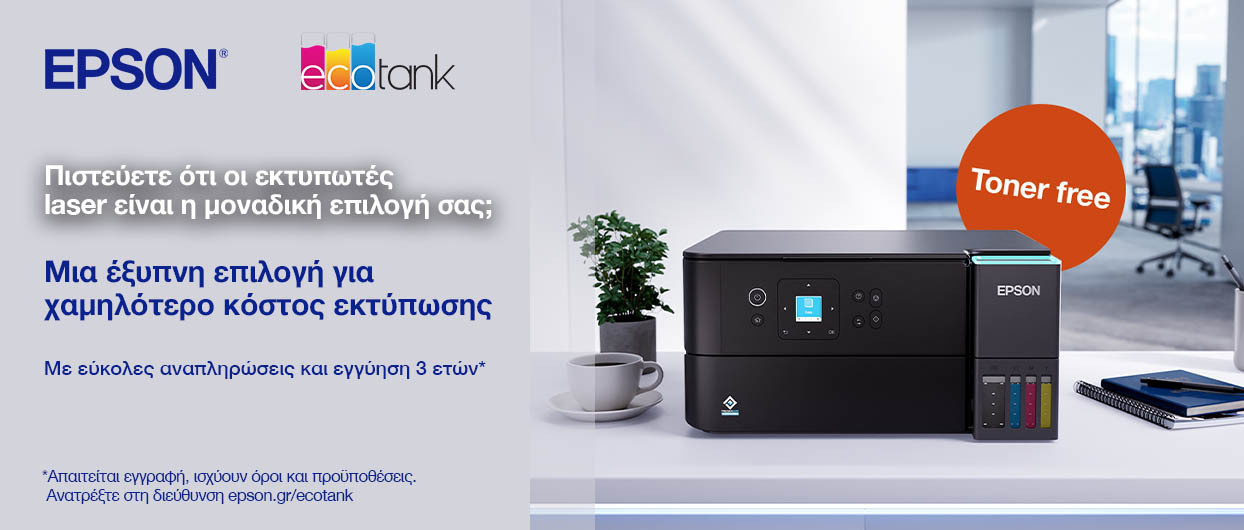
Ανακαλύψτε τα EcoTank

Εξοικονομήσετε έως 95% σε κόστος εκτύπωσης

Entdecken Sie hier Entdecken Sie hier
Ανακαλύψτε τα EcoTank

Beschreibung

Beschreibung

Mit dem BM2300AW Multifunktionsdrucker von Pantum können Sie alles erledigen, wie Drucken, Scannen und Kopieren. Er verwendet Lasertechnologie und kann nur in Schwarz-Weiß drucken. Über WLAN hat er die Möglichkeit, sich mit Ihrem Netzwerk zu verbinden, sodass Sie von jedem Computer oder mobilen Gerät aus der Ferne drucken können, ohne eine USB-Kabelverbindung zu benötigen.

Treiberlose Installation, einfache Bedienung

Win8.1/Win10/Win11 Systeme unterstützen die treiberlose Installation. Der Treiber wird automatisch installiert, wenn der Drucker zum ersten Mal angeschlossen wird.


Bequemes mobiles Drucken mit Bluetooth und Pantum App

Unterstützt AirPrint, Mopria, direkte Wi-Fi-Verbindung, Bluetooth-Konfiguration (iOS 11.0~16.0/Android 6.0~12.0) und die Pantum App, sodass Benutzer drahtloses Drucken von verschiedenen mobilen Geräten genießen können.

Leistungs- und Einstellungserweiterung

Der Speicher dieser Serie wurde auf 256MB aufgerüstet und ist mit einem Hochgeschwindigkeits-800MHz-Prozessor ausgestattet, der das Drucken großer Dateien reibungslos bewältigen kann und ein Einfrieren vermeidet.

Verbrauchsmaterialien

Toner TL-2310H 1.600 Seiten

Hersteller

Siehe vollständige Beschreibung

Spezifikationen

Spezifikationen

Technische Spezifikationen

Tastaturen
Laser
Tintenbehälter
Nein
Druckfarbe
Monochrom
Ausschließlich für Fotos
Nein
Alles in einem
Ja
Verbrauchsgüter
Toner
Speicher
256 MB
Papierformat
A4, A5, A6, B5, B6, Geschäftsführer, Folio, Rechtlich, Brief
Kompatibilität
Android, Linux, Mac, Fenster, iOS
Merkmale
Mobile Druckfunktionalität
Konnektivität
Bluetooth, USB, Wi-Fi
Farbe
Weiß

Drucker

Druckgeschwindigkeit in Schwarz-Weiß
22 ppm

Scanner / Scanner

Maximale Scanauflösung
1200x1200 DPI
ADF Blattmenge
50 Blätter
Scannfunktionen
ADF

Abmessungen

Höhe
293 mm
Breite
327 mm
12.8Tiefe
415 mm

Wichtige Informationen

Spezifikationen werden von offiziellen Hersteller-Websites gesammelt. Bitte überprüfen Sie die Spezifikationen, bevor Sie Ihren endgültigen Kauf tätigen. Wenn Sie ein Problem bemerken, können Sie melden Sie es hier

Alle Spezifikationen anzeigen

Bewertungen (5)

Bewertungen

  1. 3
  2. 1
  3. 3 Sterne
    0
  4. 2 Sterne
    0
  5. 1
Überprüfen Sie dieses Produkt
  • Ausgezeichnet für den gelegentlichen Gebrauch. Ich wollte einen Drucker, mit dem ich nur wenige Seiten im Monat drucke, und bei meinem Multifunktionsgerät waren wegen der seltenen Nutzung die Düsen durch eingetrocknete Tinte verstopft. Wichtig war mir außerdem, dass er das Scannen in einen Netzwerkordner (SMB) unterstützt, damit ich Dokumente direkt auf mein NAS scannen kann. Die Einrichtung war für mich einfach und problemlos. Ich habe Bluetooth am Drucker aktiviert, die App auf mein iPhone heruntergeladen, auf „Gerät hinzufügen“ getippt, der Drucker wurde gefunden und die WLAN-Einstellungen wurden übertragen (er unterstützt nur 2,4-GHz-WLAN), und das war’s. Ich habe ihn nicht per USB angeschlossen. Zum direkten Drucken vom Handy aus wird er vom iPhone dank AirPrint erkannt. Dasselbe gilt für den Mac mini: Er hat den Drucker erkannt, ohne dass ich etwas tun musste. Am PC läuft es wie gewohnt: „Drucker hinzufügen“, er wurde gefunden, der Treiber wurde installiert, und schon war auch das erledigt. Zum Scannen ins Netzwerk habe ich das Druckermenü über seine IP-Adresse im Webbrowser aufgerufen, einen Eintrag für SMB erstellt und die IP-Adresse des NAS, den Namen des Zielordners sowie Benutzername und Passwort eingegeben. Auch das war schon erledigt. Jetzt muss sich noch zeigen, ob irgendwelche Probleme auftreten, aber bisher ist es genau das, was ich wollte.

    Übersetzt von Griechisch ·
    Haben Sie diese Bewertung hilfreich gefunden?
  • Verifizierter Kauf

    Leider hat es am ersten Tag den Geist aufgegeben. Es war offensichtlich fehlerhaft vom Hersteller.

    Übersetzt von Griechisch ·
    Haben Sie diese Bewertung hilfreich gefunden?
  • Verifizierter Kauf

  • Verifizierter Kauf

  • Verifizierter Kauf

  • Ausgezeichnet für den gelegentlichen Gebrauch. Ich wollte einen Drucker, mit dem ich nur wenige Seiten im Monat drucke, und bei meinem Multifunktionsgerät waren wegen der seltenen Nutzung die Düsen durch eingetrocknete Tinte verstopft. Wichtig war mir außerdem, dass er das Scannen in einen Netzwerkordner (SMB) unterstützt, damit ich Dokumente direkt auf mein NAS scannen kann. Die Einrichtung war für mich einfach und problemlos. Ich habe Bluetooth am Drucker aktiviert, die App auf mein iPhone heruntergeladen, auf „Gerät hinzufügen“ getippt, der Drucker wurde gefunden und die WLAN-Einstellungen wurden übertragen (er unterstützt nur 2,4-GHz-WLAN), und das war’s. Ich habe ihn nicht per USB angeschlossen. Zum direkten Drucken vom Handy aus wird er vom iPhone dank AirPrint erkannt. Dasselbe gilt für den Mac mini: Er hat den Drucker erkannt, ohne dass ich etwas tun musste. Am PC läuft es wie gewohnt: „Drucker hinzufügen“, er wurde gefunden, der Treiber wurde installiert, und schon war auch das erledigt. Zum Scannen ins Netzwerk habe ich das Druckermenü über seine IP-Adresse im Webbrowser aufgerufen, einen Eintrag für SMB erstellt und die IP-Adresse des NAS, den Namen des Zielordners sowie Benutzername und Passwort eingegeben. Auch das war schon erledigt. Jetzt muss sich noch zeigen, ob irgendwelche Probleme auftreten, aber bisher ist es genau das, was ich wollte.

    Übersetzt von Griechisch ·
    0
  • Leider hat es am ersten Tag den Geist aufgegeben. Es war offensichtlich fehlerhaft vom Hersteller.

    Übersetzt von Griechisch ·
    0
  • 0
  • 0
  • 0
  • Alle anzeigen
Fragen (1)

Fragen

19 Benutzer haben dieses Produkt und können Ihnen helfen

Fragen Sie nach dem Produkt
akylina_flute

Χαίρετε! Μου βγάζει μήνυμα "paper empty", ενώ έχει χαρτί. Αν σας έτυχε, πώς το λύσατε; Ευχαριστώ.

Alle Fragen anzeigen (1)

Beschreibung & Spezifikationen

Mit dem BM2300AW Multifunktionsdrucker von Pantum können Sie alles erledigen, wie Drucken, Scannen und Kopieren. Er verwendet Lasertechnologie und kann nur in Schwarz-Weiß drucken. Über WLAN hat er die Möglichkeit, sich mit Ihrem Netzwerk zu verbinden, sodass Sie von jedem Computer oder mobilen Gerät aus der Ferne drucken können, ohne eine USB-Kabelverbindung zu benötigen.

Treiberlose Installation, einfache Bedienung

Win8.1/Win10/Win11 Systeme unterstützen die treiberlose Installation. Der Treiber wird automatisch installiert, wenn der Drucker zum ersten Mal angeschlossen wird.


Bequemes mobiles Drucken mit Bluetooth und Pantum App

Unterstützt AirPrint, Mopria, direkte Wi-Fi-Verbindung, Bluetooth-Konfiguration (iOS 11.0~16.0/Android 6.0~12.0) und die Pantum App, sodass Benutzer drahtloses Drucken von verschiedenen mobilen Geräten genießen können.

Leistungs- und Einstellungserweiterung

Der Speicher dieser Serie wurde auf 256MB aufgerüstet und ist mit einem Hochgeschwindigkeits-800MHz-Prozessor ausgestattet, der das Drucken großer Dateien reibungslos bewältigen kann und ein Einfrieren vermeidet.

Verbrauchsmaterialien

Toner TL-2310H 1.600 Seiten

Hersteller

Technische Spezifikationen

Tastaturen
Laser
Tintenbehälter
Nein
Druckfarbe
Monochrom
Ausschließlich für Fotos
Nein
Alles in einem
Ja
Verbrauchsgüter
Toner
Speicher
256 MB
Papierformat
A4, A5, A6, B5, B6, Geschäftsführer, Folio, Rechtlich, Brief
Kompatibilität
Android, Linux, Mac, Fenster, iOS
Merkmale
Mobile Druckfunktionalität
Konnektivität
Bluetooth, USB, Wi-Fi
Farbe
Weiß

Drucker

Druckgeschwindigkeit in Schwarz-Weiß
22 ppm

Scanner / Scanner

Maximale Scanauflösung
1200x1200 DPI
ADF Blattmenge
50 Blätter
Scannfunktionen
ADF

Abmessungen

Höhe
293 mm
Breite
327 mm
12.8Tiefe
415 mm

Wichtige Informationen

Spezifikationen werden von offiziellen Hersteller-Websites gesammelt. Bitte überprüfen Sie die Spezifikationen, bevor Sie Ihren endgültigen Kauf tätigen. Wenn Sie ein Problem bemerken, können Sie melden Sie es hier

Bewertungen (5)

  1. 3
  2. 1
  3. 3 Sterne
    0
  4. 2 Sterne
    0
  5. 1
Überprüfen Sie dieses Produkt
  • Ausgezeichnet für den gelegentlichen Gebrauch. Ich wollte einen Drucker, mit dem ich nur wenige Seiten im Monat drucke, und bei meinem Multifunktionsgerät waren wegen der seltenen Nutzung die Düsen durch eingetrocknete Tinte verstopft. Wichtig war mir außerdem, dass er das Scannen in einen Netzwerkordner (SMB) unterstützt, damit ich Dokumente direkt auf mein NAS scannen kann. Die Einrichtung war für mich einfach und problemlos. Ich habe Bluetooth am Drucker aktiviert, die App auf mein iPhone heruntergeladen, auf „Gerät hinzufügen“ getippt, der Drucker wurde gefunden und die WLAN-Einstellungen wurden übertragen (er unterstützt nur 2,4-GHz-WLAN), und das war’s. Ich habe ihn nicht per USB angeschlossen. Zum direkten Drucken vom Handy aus wird er vom iPhone dank AirPrint erkannt. Dasselbe gilt für den Mac mini: Er hat den Drucker erkannt, ohne dass ich etwas tun musste. Am PC läuft es wie gewohnt: „Drucker hinzufügen“, er wurde gefunden, der Treiber wurde installiert, und schon war auch das erledigt. Zum Scannen ins Netzwerk habe ich das Druckermenü über seine IP-Adresse im Webbrowser aufgerufen, einen Eintrag für SMB erstellt und die IP-Adresse des NAS, den Namen des Zielordners sowie Benutzername und Passwort eingegeben. Auch das war schon erledigt. Jetzt muss sich noch zeigen, ob irgendwelche Probleme auftreten, aber bisher ist es genau das, was ich wollte.

    Übersetzt von Griechisch ·
    Haben Sie diese Bewertung hilfreich gefunden?
  • Verifizierter Kauf

    Leider hat es am ersten Tag den Geist aufgegeben. Es war offensichtlich fehlerhaft vom Hersteller.

    Übersetzt von Griechisch ·
    Haben Sie diese Bewertung hilfreich gefunden?
  • Verifizierter Kauf

  • Verifizierter Kauf

  • Verifizierter Kauf

  • Ausgezeichnet für den gelegentlichen Gebrauch. Ich wollte einen Drucker, mit dem ich nur wenige Seiten im Monat drucke, und bei meinem Multifunktionsgerät waren wegen der seltenen Nutzung die Düsen durch eingetrocknete Tinte verstopft. Wichtig war mir außerdem, dass er das Scannen in einen Netzwerkordner (SMB) unterstützt, damit ich Dokumente direkt auf mein NAS scannen kann. Die Einrichtung war für mich einfach und problemlos. Ich habe Bluetooth am Drucker aktiviert, die App auf mein iPhone heruntergeladen, auf „Gerät hinzufügen“ getippt, der Drucker wurde gefunden und die WLAN-Einstellungen wurden übertragen (er unterstützt nur 2,4-GHz-WLAN), und das war’s. Ich habe ihn nicht per USB angeschlossen. Zum direkten Drucken vom Handy aus wird er vom iPhone dank AirPrint erkannt. Dasselbe gilt für den Mac mini: Er hat den Drucker erkannt, ohne dass ich etwas tun musste. Am PC läuft es wie gewohnt: „Drucker hinzufügen“, er wurde gefunden, der Treiber wurde installiert, und schon war auch das erledigt. Zum Scannen ins Netzwerk habe ich das Druckermenü über seine IP-Adresse im Webbrowser aufgerufen, einen Eintrag für SMB erstellt und die IP-Adresse des NAS, den Namen des Zielordners sowie Benutzername und Passwort eingegeben. Auch das war schon erledigt. Jetzt muss sich noch zeigen, ob irgendwelche Probleme auftreten, aber bisher ist es genau das, was ich wollte.

    Übersetzt von Griechisch ·
    0
  • Leider hat es am ersten Tag den Geist aufgegeben. Es war offensichtlich fehlerhaft vom Hersteller.

    Übersetzt von Griechisch ·
    0
  • 0
  • 0
  • 0
  • Alle anzeigen
167,50 €
3,50 €