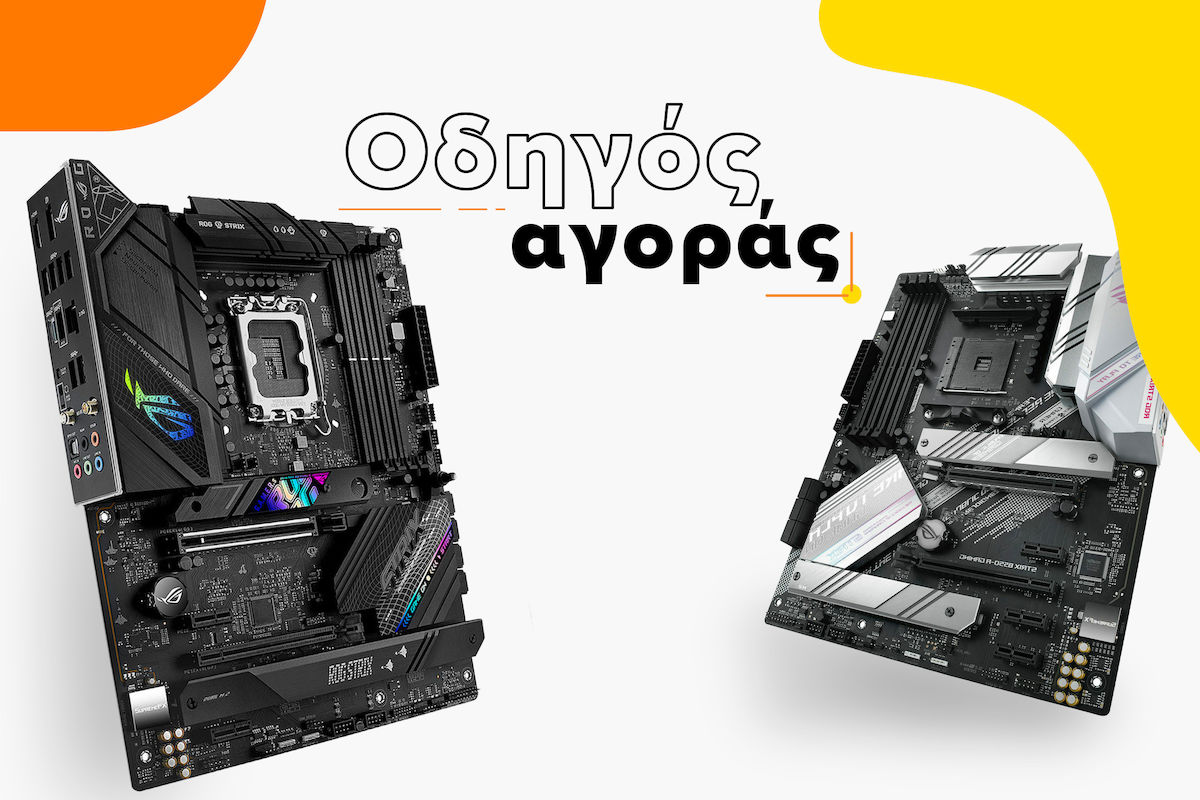

Ghid de cumpărare a plăcii de bază
Cum să alegi placa de bază potrivită

Placa de bază motherboard sau placa de bază este nucleul central al întregului computer și forța motrice din spatele întregului său hardware. Ca un bun dirijor de orchestră, coordonează toate componentele mașinii, precum memoria RAM, Placa video, Procesorul, SSD-ul etc., pentru a funcționa armonios între ele.
Placa de bază distribuie energia electrică de la Sursa de alimentare către componentele computerului, oferindu-le puterea de care au nevoie pentru a funcționa. De asemenea, permite tuturor componentelor să comunice între ele, astfel încât computerul să poată funcționa ca un sistem unitar.
De exemplu, dacă doriți să deschideți un document stocat pe SSD-ul dvs., placa de bază va direcționa CPU-ul să citească datele de pe SSD cu ajutorul RAM-ului și să le proceseze, astfel încât să le poată afișa pe ecranul dvs.
Indiferent de complexitatea lor, toate plăcile de bază au anumite caracteristici comune, precum sloturi RAM, sloturi PCIe, porturi SATA, porturi USB, conectori de alimentare și conectori audio. Fiecare tip de conexiune asigură că diferite componente pot fi conectate cu ușurință la placă fără a fi nevoie să folosiți cabluri suplimentare sau adaptoare.
Puncte cheie pentru alegerea unei plăci de bază

Soclu CPU sau CPU Socket
Soclul CPU este punctul în care este plasat creierul întregului sistem. Este proiectat astfel încât instalarea procesorului să fie foarte ușoară. Pur și simplu așezați-l în soclu în direcția corectă și fixați-l cu ajutorul levierului. Procesorul trebuie să integreze același chipset ca cel suportat de placa de bază. De exemplu, procesoarele cu Socket 1700 se potrivesc pe plăcile de bază care oferă suport pentru acest Socket.
Un factor secundar este modelul chipsetului plăcii de bază, care vine cu diferite caracteristici și se alege în funcție de utilizarea pentru care este destinat calculatorul. În acest exemplu putem observa că chipseturile compatibile pentru Socket 1700 sunt Z790, B760, Z690.
De obicei, prima literă, în cazul nostru Z și B, indică un set de caracteristici pe care le are chipsetul. De exemplu, Z (790/690) caracterizează plăcile de bază de înaltă performanță, potrivite pentru gameri și overclockeri. B(760) se adresează utilizatorilor mai casual și, de obicei, sunt mai accesibile ca preț.
Dacă te gândești să faci overclock, nu poți alege orice placă de bază și procesor, deoarece cel din urmă trebuie să fie deblocat. Pentru un procesor Intel, asigură-te că denumirea lui se termină cu litera K, iar placa de bază are chipset cu inițiala Z, așa cum am menționat mai sus. La AMD lucrurile sunt mai simple, deoarece toate generațiile recente de procesoare au această posibilitate, iar la plăcile de bază, chipseturi comune precum B650 sau noul B850 se vor potrivi perfect.
Pentru comoditate, acest tabel adună toate informațiile de care aveți nevoie pentru a face potrivirea corespunzătoare, în funcție de faptul dacă aveți un procesor AMD sau Intel.
Intel
AMD
Sfat Skroutz: Pentru o stabilitate mai bună, dacă intenționați să investiți într-un procesor scump și de înaltă performanță sau pentru overclocking, merită să acordați atenție VRM-ului plăcii de bază.
VRM-ul, sau modulul de reglare a tensiunii, este crucial pentru controlul și "curățarea" energiei procesorului în toate scenariile, ceea ce înseamnă că VRM-urile de calitate superioară sunt, în general, mai potrivite pentru procesoarele de înaltă performanță care se încălzesc sau necesită stabilitate în overclocking.

Plăci de bază pentru jucătorii pasionați și overclockeri pentru procesoare AMD (Socket AM5)

Plăci de bază pentru jucătorii pasionați și overclockeri pentru procesoare Intel (Socket 1700)


Sloturi RAM
Sloturile RAM sunt locurile unde se instalează memoria RAM. RAM-ul este responsabil pentru stocarea informațiilor care trebuie accesate rapid. Pe scurt, cu cât ai mai multă memorie, cu atât mai multe sarcini pot fi efectuate simultan și cu viteză mare.
Standardul modern pentru memoria RAM este DDR5, care este obligatoriu dacă alegi noile platforme AMD (AM5) și Intel (LGA 1851). DDR4 mai vechi rămâne o soluție excelentă și economică (Value for Money), dar este limitat acum la socket-uri mai vechi (precum AM4) sau la anumite plăci de bază de buget cu socket LGA 1700 de la Intel.
Fiecare placă de bază menționează capacitatea maximă de RAM pe care o poate suporta, câte sloturi are, dar și versiunea acestora (DDR4 sau DDR5). Acesta din urmă este cel mai important aspect, deoarece pentru a obține performanță maximă, este de preferat să combini memoriile în perechi (dual channel). Adică, dacă ținta ta este 32GB, este mai bine să combini două de 16GB decât una de 32GB.
Tip: Memoriile DDR4 și DDR5 au sloturi diferite, așadar o placă de bază DDR5 nu poate accepta memorii DDR4 și invers.

Ghid de instalare a RAM-ului pe placa de bază
Sloturi PCIe
Sloturile PCIe sunt punctele în care conectați în principal placa dvs. grafică, dar și alte plăci de extensie. Cel mai răspândit standard PCIe pe care îl au plăcile grafice moderne este PCIe 4.0. Oferă o viteză dublă față de PCIe 3.0. Aceasta înseamnă că plăcile grafice care folosesc PCIe 4.0 pot transfera date la o viteză dublă față de plăcile grafice care folosesc PCIe 3.0, ceea ce poate îmbunătăți performanța jocurilor și a aplicațiilor care necesită performanță grafică ridicată.
Unități de stocare
Fiecare calculator folosește spațiu de stocare, fie că este vorba despre SSD de 2,5" pe porturile SATA sau despre M.2. Odată cu scăderea prețurilor la SSD, nu vom mai menționa HDD-urile, deoarece reprezintă o tehnologie mai veche care este din ce în ce mai mult abandonată, iar utilizarea lor se limitează la backup, sisteme de supraveghere etc.
Ceea ce contează la placa de bază este să aibă suficiente porturi SATA pentru SSD-urile de 2.5” pe care dorești să le instalezi, dar și sloturi pentru SSD-uri M.2. Acestea din urmă sunt mai moderne și mai rapide decât SSD-urile de 2.5". De asemenea, ocupă mai puțin spațiu deoarece sunt integrate pe placa de bază, făcându-le de cele mai multe ori aproape invizibile.
Cel mai răspândit protocol de comunicare pentru M.2 este PCI Express 4.0, iar recent a apărut și PCI Express 5.0. PCIe 4.0 oferă o viteză maximă de transfer de date de 16 GT/s (gigatransferuri pe secundă), în timp ce PCIe 5.0 oferă o lățime de bandă dublă (până la 32 GT/s), permițând celor mai noi SSD-uri M.2 high-end să atingă viteze de citire și scriere de top. Acest lucru înseamnă că PCIe 5.0 este de două ori mai rapid decât PCIe 4.0, dar și considerabil mai scump deocamdată. Totuși, este o alegere bună pentru o placă de bază cu această caracteristică, deoarece o face Future Proof pentru momentul când PCIe 5.0 va deveni noul standard.
În ceea ce privește viteza, SSD-urile PCIe 4.0 au o viteză maximă de citire/scriere continuă de 5.000MBps, în timp ce SSD-urile SATA III au o viteză maximă de citire/scriere continuă de 600MBps. Asta înseamnă că SSD-urile PCIe 4.0 sunt de peste opt ori mai rapide decât SSD-urile SATA III.
O condiție esențială pentru utilizarea celor de mai sus este suportul din partea plăcii de bază.
Instrucțiuni pentru instalarea corectă a unui dispozitiv de stocare M.2
Instrucțiuni pentru instalarea corectă a unui dispozitiv de stocare SSD de 2,5"
Plăci de bază pentru utilizatori obișnuiți cu procesoare Intel (Socket 1700)

Panoul I/O din spate
Acesta este panoul I/O din spate al plăcii de bază. Aici vei găsi toate principalele conexiuni de intrare și ieșire și punctele de conectare ale tuturor cablurilor externe.
În funcție de perifericele pe care vrei să le conectezi la PC-ul tău, trebuie să te asiguri că placa de bază are și porturile potrivite. De exemplu, dacă urmează să cumperi un procesor care are grafică integrată (integrated graphics), verifică dacă există conexiunile potrivite HDMI, DisplayPort sau chiar ambele pentru monitorul pe care vrei să îl conectezi.
Totodată, alege să aibă suficiente porturi USB pentru tot ce vrei să conectezi, iar dacă ai dispozitive compatibile cu cea mai recentă generație USB, poți opta pentru USB 3.2, pentru a profita de viteza îmbunătățită.

Plăci de bază pentru utilizatori obișnuiți cu procesoare AMD (Socket AM4 sau AM5)


Iluminare inteligentă
Deoarece mulți builderi sunt interesați și de aspect, pe lângă performanța PC-ului lor, există plăci de bază care dispun de iluminare RGB. Dacă, pe de altă parte, vrei să conectezi componente precum ventilatoare, care au iluminare RGB 12v sau aRGB 5v, asigură-te că placa ta de bază are conectorii corespunzători RGB Headers pentru a le putea controla.

Noi tehnologii care merită atenția ta
Rețea wireless (Wi-Fi 7)
Dacă nu vrei să folosești cabluri Ethernet, multe plăci de bază vin cu Wi-Fi integrat (îți vei da seama din cuvântul "WIFI" din denumirea modelului). Cele mai noi plăci de bază high-end integrează standardul Wi-Fi 7, care oferă latență extrem de scăzută și viteze ce ating nivelul rețelelor prin cablu.
Plăci de bază cu "Cabluri Ascunse" (Back-Connect / BTF / Project Zero)
O tendință complet nouă în asamblarea PC-urilor sunt plăcile de bază cu conexiuni ascunse (precum seriile ASUS BTF, MSI Project Zero și Gigabyte Stealth). La acestea, toate porturile pentru cabluri (alimentare, SATA, ventilatoare) sunt poziționate pe partea din spate a plăcii pentru un aspect vizual perfect curat.
Atenție: Dacă alegi o astfel de placă de bază, trebuie să te asiguri că și carcasa PC pe care o vei cumpăra este special concepută pentru a susține plăci de bază back-connect.
Articole relevante
Surse de alimentare pentru PC: Ghid detaliat de achiziție
Cele mai bune surse de alimentare pentru calculator de pe piață

Ghid de cumpărare pentru carcase de calculator
fii primul care lasă un comentariu