
Οδηγός Αγοράς Σκληρού Δίσκου
Πως να επιλέξεις τον κατάλληλο σκληρό δίσκο.
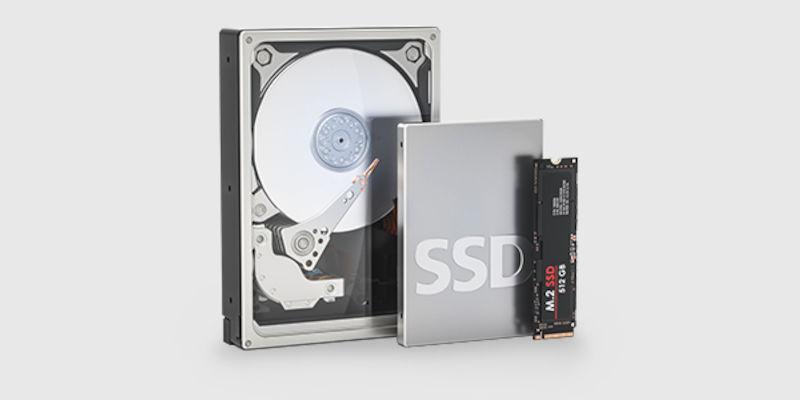
Ένας σκληρός δίσκος είναι μια συσκευή αποθήκευσης που χρησιμοποιείται για την αποθήκευση δεδομένων σε μαγνητικά μέσα. Αποτελείται από ένα περιστρεφόμενο δίσκο και από μια κεφαλή ανάγνωσης/γραφής που διαβάζει και γράφει δεδομένα στον δίσκο.
Οι σκληροί δίσκοι είναι μια από τις πιο κοινές συσκευές αποθήκευσης δεδομένων και χρησιμοποιούνται σε μια ποικιλία συσκευών, όπως υπολογιστές, φορητοί υπολογιστές, διακομιστές και συσκευές αποθήκευσης δεδομένων.
Eίναι διαθέσιμοι σε διάφορες χωρητικότητες, από μερικά GB έως πολλά TB. Η χωρητικότητα ενός σκληρού δίσκου καθορίζει πόσο μεγάλο αριθμό δεδομένων μπορεί να αποθηκεύσει.
Ανακαλύπτοντας τους δίσκους εντοπίζουμε δύο κύρια είδη με βάση την κατασκευή τους. Τους HDD και τους SSD, αλλά πριν τους αναλύσουμε, χρειάζεται να δούμε το πιο σημαντικό χαρακτηριστικό τους.
Χωρητικότητα δίσκου: Βρες το μέγεθος που χρειάζεσαι
Η χωρητικότητα του σκληρού δίσκου εξαρτάται από τις ανάγκες σου. Οι χωρητικότητες των δίσκων κυμαίνονται από 500GB έως και πάνω από 12TB (1TB=1000GB) για να καλύψουν ακόμα και τις πιο απαιτητικές ανάγκες αποθήκευσης. Εάν αποθηκεύεις μόνο τα βασικά αρχεία, ένας σκληρός δίσκος 1TB ή 2TB είναι αρκετός. Ωστόσο, εάν αποθηκεύεις πολλά αρχεία βίντεο, μουσικής ή φωτογραφιών, θα χρειαστείς έναν σκληρό δίσκο με μεγαλύτερη χωρητικότητα.
Skroutz Tip: Για ευκολία μπορείς να έχεις στο μυαλό σου πως 1TB ισοδυναμεί με περίπου 35 ώρες βίντεο ποιότητας Full High Definition (1080p) ή περίπου 250.000 εικόνες.
HDD Drives (Hard Disc Drive)
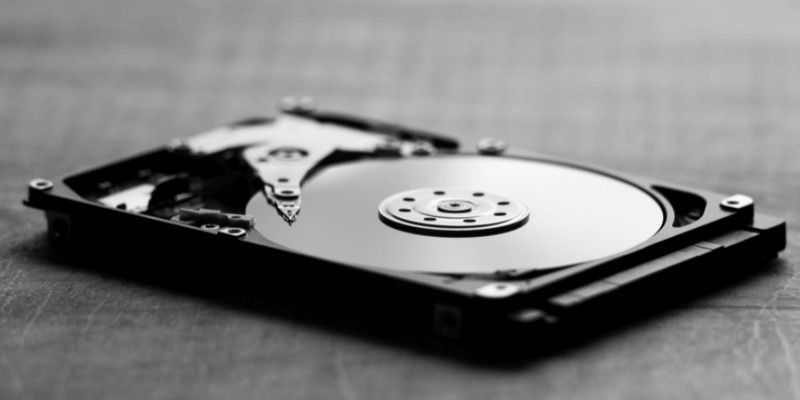
Οι HDDs δίσκοι είναι μια από τις παλαιότερες και πιο διαδεδομένες μορφές αποθήκευσης δεδομένων στους υπολογιστές. Η λειτουργία τους βασίζεται σε μαγνητικούς δίσκους, οι οποίοι περιστρέφονται με εντυπωσιακές ταχύτητες σε συνδυασμό με μια κεφαλή που διαβάζει/καταγράφει δεδομένα. Η ταχύτητά τους μετριέται με τον όρο RPM (rotations per minute) και η πιο συχνή ταχύτητα που συναντά κάποιος είναι τα 7200 rpm. Λόγω των μηχανικών μερών, αυτός ο μηχανισμός εκτός από οικονομικούς, τους καθιστά και πιο ευαίσθητους σε βλάβη σε σχέση με το άλλο είδος που θα δούμε στη συνέχεια.
Μεγέθη
Τα μεγέθη των HDD δίσκων κυμαίνονται από 2,5'' ως 3,5'' ανάλογα με την εφαρμογή που προορίζονται. Οι δίσκοι 2,5'' είναι μικρότεροι και πιο ελαφριοί από τους δίσκους 3,5'' και χρησιμοποιούνται συνήθως σε laptops και άλλες φορητές συσκευές. Οι δίσκοι 3,5'' είναι μεγαλύτεροι και πιο βαρεοί από τους δίσκους 2,5'' και χρησιμοποιούνται συνήθως σε desktop και διακομιστές.
Παράλληλα, υπάρχουν σκληροί δίσκοι HDD οι οποίοι προορίζονται και για άλλες εφαρμογές εκτός της απλής αποθήκευσης αρχείων, όπως για κάμερες ασφαλείας (καταγραφικός), κονσόλες PS4 αλλά και για server ή σύστημα NAS (Network-Attached Storage).
HDDs Σκληροί Δίσκοι κατάλληλοι για Desktop, Laptop, PS4


SSD Drives (Solid State Drive)
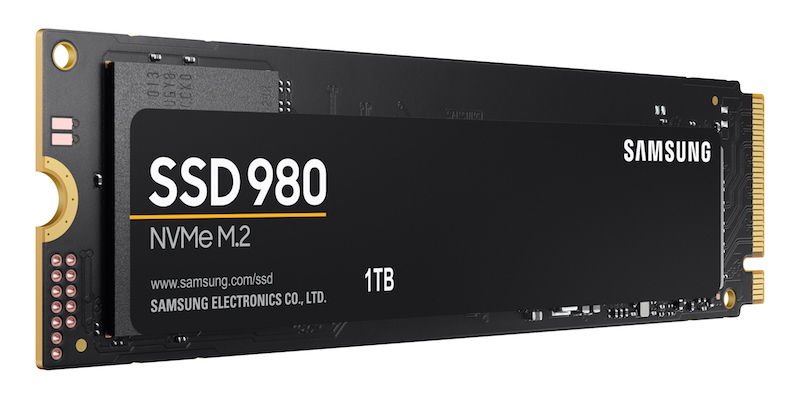
Οι SSD είναι η εξέλιξη των HDD δίσκων αντικαθιστώντας τα μηχανικά μέρη με chips για μείωση του βάρους, των βλαβών αλλά και αυξημένη ταχύτητα απόκρισης, με χαρακτηριστικό τους το αισθητά ταχύτερο boot up του PC. Η κεφαλή ανάγνωσης/εγγραφής των SSD δίσκων δεν κινείται, όπως συμβαίνει στους HDD δίσκους. Αντίθετα, η κεφαλή ανάγνωσης/εγγραφής είναι σταθερά τοποθετημένη και χρησιμοποιεί ηλεκτρικά σήματα για να διαβάζει ή να γράφει δεδομένα στις μονάδες μνήμης flash.
Σε σχέση με τους HDD δίσκους αλλά και αναλογικά με τη χωρητικότητα τους εμφανίζουν μεγαλύτερη αξιοπιστία, συνεπώς μπορούμε να πούμε πως οι SSD είναι πλέον το νέο standard.
Μεγέθη
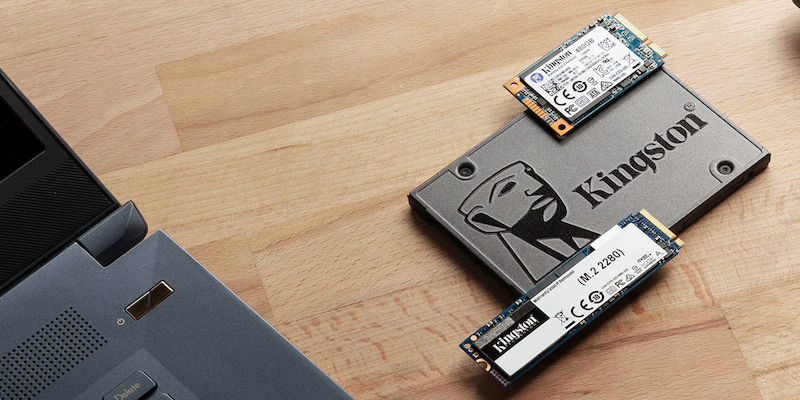
Οι SSD χωρίζονται κυρίως σε 2 κατηγορίες με βάση το μέγεθος. Οι δίσκοι 2.5 ιντσών οι οποίοι είναι και οι πιο διαδεδομένοι (μπαίνουν και στα παλαιότερα συστήματα) και συνδέονται με το πρωτόκολλο σύνδεσης SATA. Παράλληλα, υπάρχουν και οι M.2 SSD, οι οποίοι μπαίνουν στα νεότερα PC και laptops και συνδέονται με το πρωτόκολλο σύνδεσης είτε SATA, είτε PCIe. Η ιδιαιτερότητα των M.2 είναι πως συνδέονται πάνω στη μητρική χωρίς την ανάγκη για καλώδια.
Αντίστοιχα, οι M.2 χωρίζονται σε 2 κατηγορίες ανάλογα με την ταχύτητά τους. Στους M.2 SATA SSD και στους M.2 NVMe SSD. Οι πρώτοι διαθέτουν ίδιες ταχύτητες με τους 2.5” SSD, ενώ οι δεύτεροι εκμεταλλεύονται το πρωτόκολλο επικοινωνίας PCIe για πολύ πιο γρήγορες ταχύτητες.
Skroutz Tip: Για να συνδέσεις M.2 SSD πρέπει να βεβαιωθείς πως υποστηρίζεται από τη μητρική σου (να έχει την αντίστοιχη θύρα).


PCIe 5.0
Το PCI Express 5.0 είναι η πέμπτη γενιά αυτής της τεχνολογίας και προσφέρει αυξημένες ταχύτητες μεταφοράς δεδομένων σε σύγκριση με τις προηγούμενες γενιές PCIe, που χρησιμοποιείται σε υπολογιστές και άλλες συσκευές για τη μεταφορά δεδομένων ανάμεσα στα επιμέρους στοιχεία του υπολογιστικού συστήματος.
Το PCIe 5.0 προσφέρει μια μέγιστη ταχύτητα μεταφοράς δεδομένων από 32 GT/s (Giga-transfers ανά δευτερόλεπτο) ανά διάδρομο, προσφέροντας διπλάσια την ταχύτητα του PCIe 4.0. Επιπλέον υποστηρίζει μεγαλύτερο εύρος ζώνης κι αυτό επιτρέπει σε περισσότερες συσκευές να μοιράζονται την ίδια σύνδεση PCIe χωρίς να υποκύπτει η απόδοση.
Οι SSD δίσκοι είναι οι συσκευές που επωφελούνται περισσότερο από το PCIe 5.0. Οι SSD δίσκοι χρησιμοποιούν τη διεπαφή PCIe για να επικοινωνούν με τον επεξεργαστή και τη μνήμη, επομένως η υψηλότερη ταχύτητα της διεπαφής PCIe 5.0 μεταφράζεται σε ταχύτερη απόδοση για τους SSD δίσκους.
Επομένως αγοράζοντας έναν τέτοιο δίσκο αποκτάς αυτόματα καλύτερες επιδόσεις σε ταχύτητες ανάγνωσης και εγγραφής έως και 12.8 GB/s και 7.0 GB/s αντίστοιχα διαθέτοντας ταυτόχρονα και την πιο πρόσφατη έκδοση της διεπαφής PCI Express. Για να μπορείς λοιπόν να απολαμβάνεις πλεονεκτήματα όπως γρηγορότερες φορτώσεις εφαρμογών/αρχείων, μεταφορά δεδομένων αλλά και αμεσότερη εκκίνηση υπολογιστή τσέκαρε εδώ για να βρεις τι σου ταιριάζει.
Μονάδα HDD έναντι μονάδας SSD
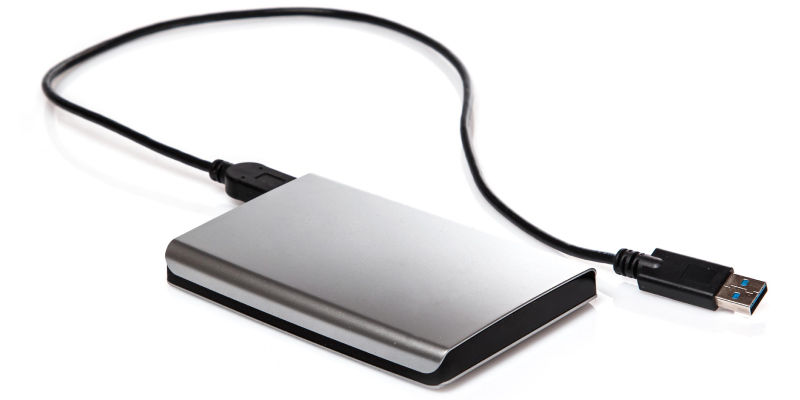
Οι SSD (solid state drives) και HDD (hard disk drives) είναι δύο διαφορετικοί τύποι δίσκων αποθήκευσης για υπολογιστές. Η κύρια διαφορά μεταξύ τους είναι ο τρόπος με τον οποίο αποθηκεύουν και ανακτούν δεδομένα.
Πλεονεκτήματα SSD:
- Μεγαλύτερη ταχύτητα λειτουργίας
- Ελάχιστο βάρος/Μέγεθος
- Αθόρυβοι
- Μικρότερη κατανάλωση ρεύματος
Μειονεκτήματα SSD:
- Περιορισμένη χωρητικότητα
Πλεονεκτήματα HDD:
- Διαθέτουν τις μεγαλύτερες χωρητικότητες
- Εύκολα διαχειρίσιμοι και επισκευάσιμοι
Μειονεκτήματα HDD:
- Ευαίσθητοι σε βλάβες
- Θορυβώδεις
Skroutz Tip: Για build (νέο ή παλαιότερο) προτίμησε έναν SSD για το λειτουργικό σύστημα και τα προγράμματα που χρησιμοποιείς περισσότερο και έναν HDD για μεγαλύτερη χωρητικότητα και αποθήκευση μεγάλων αρχείων που δεν αναζητάς σε καθημερινή βάση.


Εξωτερικοί Δίσκοι
Αν θες να μεταφέρεις εργασίες για τη σχολή σου ή θες να έχεις αποθηκευμένες όλες τις φωτογραφίες σου σε ένα μέσο, μπορείς να προτιμήσεις την αγορά ενός εξωτερικού δίσκου. Η μόνη διαφορά είναι πως ο εξωτερικός έχει κατασκευαστεί για να μένει εκτός case και μπορεί να συνδεθεί σε όποιο PC θες μέσω ενός απλού καλωδίου USB.
Τόσο οι HDD όσο και οι SSD δίσκοι βγαίνουν και σε εξωτερικές εκδόσεις και διαφορετικά μεγέθη. Αν θες έναν εξωτερικό δίσκο για συχνές και γρήγορες μεταφορές δεδομένων, τότε προτίμησε έναν SSD. Αν απλά θες να το χρησιμοποιείς ως back up ο HDD θα κάνει τη δουλειά σου και θα σου βγει πιο οικονομικός.
Skroutz Tip: Σε περίπτωση που από κάποια αναβάθμιση σου περισσεύει κάποιος εσωτερικός δίσκος (οποιουδήποτε τύπου) μπορείς να τον μετατρέψεις σε εξωτερικό αγοράζοντας την κατάλληλη θήκη για την προστασία του.
Απόδοση του σκληρού δίσκου
Ταχύτητα μεταφοράς δεδομένων
Η ταχύτητα μεταφοράς δεδομένων αναφέρεται στο μέγιστο ρυθμό που μπορεί να διαβάζει ή να γράφει ο δίσκος δεδομένα. Πολλοί παράγοντες καθορίζουν την απόδοση ενός παραδοσιακού σκληρού δίσκου (HDD), αλλά οι περιστροφές ανά λεπτό (RPM) είναι σημαντικές. Υψηλότερες στροφές (RPM) σημαίνει ταχύτερη μεταφορά δεδομένων από και προς τη μονάδα δίσκου. Σημαίνει όμως και περισσότερες τριβές άλλα μειωμένος χρόνος ζωής. Φυσικά οι στροφές στους SSD δεν έχουν καμία εφαρμογή. Σε αυτούς μετράει η μέγιστη ταχύτητα εγγραφής και ανάγνωσης.
Nεότερη γενιά σύνδεσης USB, όπως το USB 3.2, σημαίνει και γρηγορότερες ταχύτητες μεταφοράς δεδομένων! Έλεγξε τις θύρες που υποστηρίζει ο υπολογιστής σου για να σιγουρευτείς ότι θα τις εκμεταλλευτείς στο έπακρο.
Τέλος, αν χρειάζεσαι συχνά να συνδέεις εσωτερικούς δίσκους (HDD ή 2.5” SSD) εξωτερικά (μέσω USB) με τον υπολογιστή σου, τότε θα σου φανεί ιδιαίτερα χρήσιμο ένα docking station σκληρού δίσκου.
Χώρος προσωρινής αποθήκευσης
Όταν ένας HDD χρειάζεται να μεταφέρει δεδομένα από ένα τμήμα της μονάδας δίσκου σε άλλο, χρησιμοποιεί μια ειδική περιοχή ενσωματωμένης μνήμης που ονομάζεται cache (ή buffer ).
Μια μεγαλύτερη προσωρινή μνήμη επιτρέπει στα δεδομένα να μεταφερθούν ταχύτερα, επειδή περισσότερες πληροφορίες μπορούν να αποθηκευτούν ταυτόχρονα. Οι σύγχρονοι HDD μπορούν να έχουν μεγέθη προσωρινής μνήμης από 8MB έως 512MB.
H cache memory δεν έχει εφαρμογή στους SDD.
NAND Flash Memory
Η NAND Flash Memory είναι ένας τύπος μνήμης υπολογιστή που χρησιμοποιείται για την αποθήκευση δεδομένων σε ηλεκτρονικά τσιπ. Η NAND Flash Memory χρησιμοποιείται σε μια ποικιλία συσκευών όπως USB flash drives, SSDs, κάρτες μνήμης, μνήμη φορητών συσκευών, μνήμη τηλεφώνων.
Σε αντίθεση με τη μνήμη DRAM, η οποία πρέπει να τροφοδοτείται συνεχώς με ρεύμα για να διατηρεί τις πληροφορίες, η μνήμη flash διατηρεί τα δεδομένα ακόμη και όταν η τροφοδοσία είναι απενεργοποιημένη. Τα τελευταία χρόνια, το κόστος της NAND flash έπεσε αρκετά ώστε οι SSD, ή αλλιώς solid state drives, να γίνουν κοινός προορισμός ως αναβάθμιση των παραδοσιακών μηχανικών σκληρών δίσκων ως κύρια μέθοδος αποθήκευσης. Αυτό είναι φανταστικό για διάφορους λόγους - οι SSD δεν έχουν κινούμενα μέρη όπως ένας παραδοσιακός σκληρός δίσκος, γεγονός που τους καθιστά ταχύτερους, πιο ανθεκτικούς, ώστε τα δεδομένα να μην καταστρέφονται αν πέσουν και καταναλώνουν λιγότερη ενέργεια από ό,τι ένας παραδοσιακός σκληρός δίσκος, παρατείνοντας τη διάρκεια ζωής της μπαταρίας κ.λπ.
Υπάρχουν διάφοροι τύποι NAND Flash Memory, οι οποίοι διαφέρουν στον τρόπο με τον οποίο αποθηκεύουν δεδομένα στα τσιπ. Οι πιο συνηθισμένοι τύποι είναι οι εξής:
- Single-level cell (SLC) NAND: Η SLC NAND μπορεί να αποθηκεύσει ένα bit δεδομένων σε κάθε κύτταρο μνήμης. Είναι η πιο γρήγορη και ανθεκτική μορφή NAND Flash Memory, αλλά είναι επίσης η πιο ακριβή.
- Multi-level cell (MLC) NAND: Η MLC NAND μπορεί να αποθηκεύσει δύο bits δεδομένων σε κάθε κύτταρο μνήμης. Είναι λιγότερο ακριβή από την SLC NAND, αλλά προσφέρει μικρότερη ταχύτητα και διάρκεια ζωής.
- Triple-level cell (TLC) NAND: Η TLC NAND μπορεί να αποθηκεύσει τρία bits δεδομένων σε κάθε κύτταρο μνήμης. Είναι η λιγότερο ακριβή μορφή NAND Flash Memory, αλλά προσφέρει τη μικρότερη ταχύτητα και διάρκεια ζωής.
- Quad-level cell (QLC) NAND: Η QLC NAND μπορεί να αποθηκεύσει τέσσερα bits δεδομένων σε κάθε κύτταρο μνήμης. Είναι ακόμα λιγότερο ακριβή από την TLC NAND, αλλά προσφέρει ακόμη μικρότερη ταχύτητα και διάρκεια ζωής.
- 3D NAND: Η 3D NAND Flash Memory μπορεί να αποθηκεύσει έως και 100 φορές περισσότερα δεδομένα, έχει χαμηλότερο κόστος και είναι πιο γρήγορη από την παραδοσιακή 2D NAND Flash Memory.
Ποιος τύπος NAND Flash Memory είναι καλύτερος για σκληρούς δίσκους;
Η καλύτερη επιλογή τύπου NAND Flash Memory για σκληρούς δίσκους εξαρτάται από τις ανάγκες σας. Εάν χρειάζεστε τις γρηγορότερες δυνατές επιδόσεις, ένας σκληρός δίσκος με MLC ή SLC NAND είναι η καλύτερη επιλογή. Εάν χρειάζεστε μεγαλύτερη χωρητικότητα αποθήκευσης σε προσιτή τιμή, ένας σκληρός δίσκος με TLC NAND είναι η καλύτερη επιλογή.
Gaming και Σκληροί Δίσκοι
HDD Σκληροί Δίσκοι συμβατοί με PS4
Τσέκαρε εδώ τις διαφορές σε SSD και HDD στο πολυσυζητημένο Starfield
PC gaming
Στο PC gaming η ταχύτητα του δίσκου παίζει ρόλο στη φόρτωση και στα loading screens των παιχνιδιών, ενώ κατά τη διάρκεια του gameplay δεν υπάρχει κάποια διαφορά. Αν θες το ταχύτερο δυνατό loading time στα παιχνίδια σου διάλεξε SSD. Αν από την άλλη δε σε πειράζει να αργεί λίγο και θες μεγαλύτερο χώρο για το library των παιχνιδιών σου, πάρε έναν 7.200rpm HDD με μεγαλύτερη χωρητικότητα.

- Read Speed 7300 MB/s
- Write Speed 6000 MB/s
- Maximum 4KB Random Write 800K IOPS
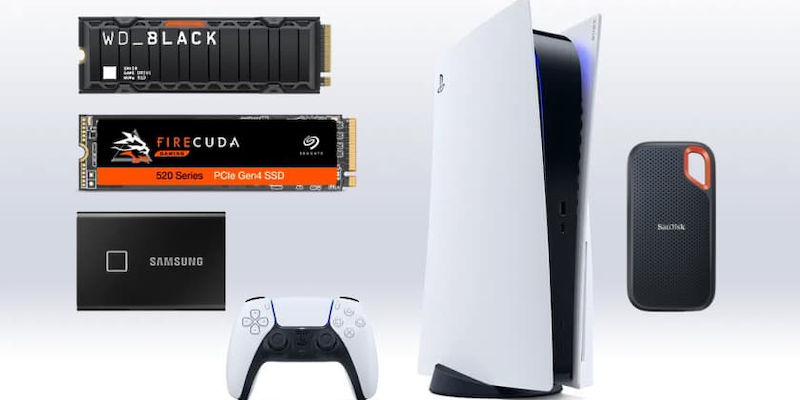
Το FireCuda 530 με ψύκτρα προσφέρει μινιμαλιστικό σχεδιασμό, σώμα από ανοδιωμένο αλουμίνιο και επιφάνεια μικροπόρων με λεπτή υφή για βελτίωση της μεταφοράς θερμότητας και χαμηλότερες θερμοκρασίες SSD καθιστώντας το εξαιρετικά αποδοτικό στη μέγιστη ψύξη για διατήρηση της μέγιστης απόδοσης για μεγαλύτερα χρονικά διαστήματα. Το FireCuda 530 είναι συμβατό με κονσόλες PS5™ και πληροί τις προδιαγραφές του PS5 ως προς την απόδοση και τις διαστάσεις.
Οδηγός τοποθέτησης M.2 SSD σε PS5
Playstation και XBOX
Όσον αφορά το console gaming, συσκευές όπως το Playstation και το XBOX επιτρέπουν στους χρήστες τους να αντικαταστήσουν τους υπάρχοντες δίσκους ή να προσθέσουν εξωτερικούς για να αυξήσουν τη μνήμη τους. Η κάθε κονσόλα και έκδοση της, έχει ξεχωριστές απαιτήσεις και συμβατότητες, συνεπώς πριν προχωρήσεις στην αγορά κάποιου επιπλέον δίσκου, διάβασε προσεκτικά τo user manual από την αντίστοιχη σελίδα του κατασκευαστή.
Playstation 5 και SSD
Εκτός από τον ενσωματωμένο SSD που ήδη έχει, το PlayStation 5 διαθέτει επίσης μια υποδοχή για επέκταση αποθήκευσης. Το PlayStation 5 μέσω firmware update πλέον διαθέτει τη δυνατότητα επέκτασης του εσωτερικού του χώρου αποθήκευσης προσθέτοντας στο σύστημα έναν M.2 NVMe SSD.
Η επέκταση αποθήκευσης στο PlayStation 5 είναι μια καλή επιλογή εάν χρειάζεστε περισσότερη χωρητικότητα αποθήκευσης για τα παιχνίδια σας.
Skroutz Tip: Eίναι σημαντικό να σημειωθεί ότι τα παιχνίδια που έχουν εγκατασταθεί στον εξωτερικό SSD θα πρέπει να αντιγραφούν στον ενσωματωμένο SSD για να εκτελεστούν.
Σχετικά Άρθρα
Ποιοι είναι οι καλύτεροι SSD για το 2026;
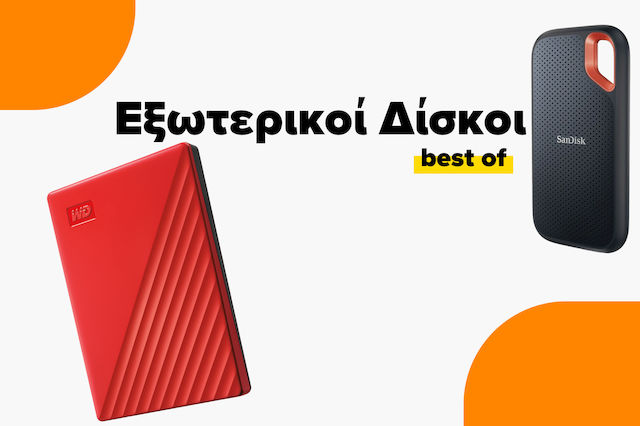
Οι καλύτεροι Εξωτερικοί Δίσκοι της αγοράς
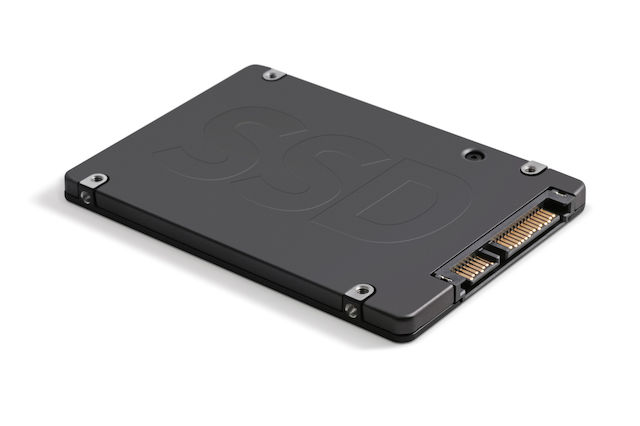
Οδηγός αγοράς SSD
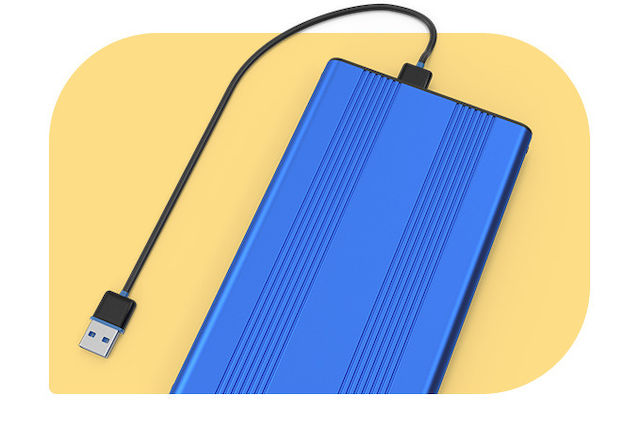
Άφησε πρώτος το σχόλιό σου!