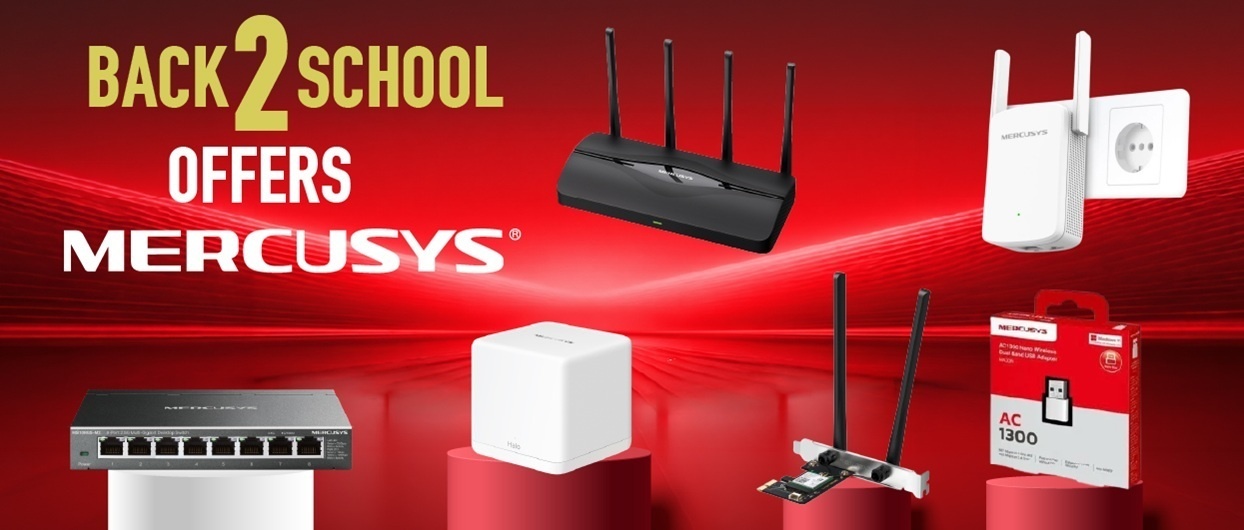
Απλά πετάει!
ΑΛΛΑ όπως έγραψε και άλλος αγοραστής, τα windows (10 για μένα) δεν θέλουν να συνεργαστούν. Θα κάνετε όσα γράφει ο
"Mammad 11/01/2022 ". Σε εμένα κάθε φορά που άνοιγα το PC, τα windows, άλλαζαν τον driver και έβαζαν τον AC1200. Επειδή αυτό είναι εκνευριστικό κάντε κάτι από τα παρακάτω (ο 2ος τρόπος είναι πιο καλός, γιατί κλειδώνει την αλλαγή του driver μόνο για τονUSB αντάπτορα δικτύου):
1ος Τρόπος: Απενεργοποίηση Αυτόματης Εγκατάστασης Drivers (Η πιο άμεση λύση). Αυτή η ρύθμιση λέει στα Windows να μην κατεβάζουν εικονίδια και drivers κατασκευαστών αυτόματα.
1. Πάτα το πλήκτρο Windows + R, πληκτρολόγησε sysdm.cpl και πάτα Enter.
2. Στο παράθυρο που θα ανοίξει, πήγαινε στην καρτέλα Υλικό (Hardware).
3. Κάνε κλικ στο κουμπί Ρυθμίσεις εγκατάστασης συσκευών (Device Installation Settings).
4. Επίλεξε Όχι (No) και πάτα Αποθήκευση αλλαγών.
________________________________________
2ος Τρόπος: Χρήση του Group Policy Editor (Για Windows 10 Pro/Enterprise)για να "κλειδώσεις" τη συγκεκριμένη συσκευή ώστε να μην επιτρέπεται καμία αλλαγή driver.
1. Άνοιξε τη Διαχείριση Συσκευών (Device Manager), βρες το AC1300, κάνε δεξί κλικ -> Ιδιότητες.
2. Στην καρτέλα Λεπτομέρειες (Details), επίλεξε από το μενού το Αναγνωριστικά υλικού (Hardware Ids). Αντίγραψε την πρώτη γραμμή (π.χ. USB\VID_XXXX&PID_XXXX).
3. Πάτα Windows + R, γράψε gpedit.msc και πάτα Enter.
4. Πήγαινε στη διαδρομή:
Computer Configuration > Administrative Templates > System > Device Installation > Device Installation Restrictions.
5. Βρες το Prevent installation of devices that match any of these device IDs, κάνε διπλό κλικ και επέλεξε Enabled.
6. Πάτα το κουμπί Show... και επικόλλησε το ID που αντέγραψες πριν και μετά ΟΚ.
7. Κάνε μια επανεκκίνηση για να βεβαιωθείς ότι οι ρυθμίσεις "κλείδωσαν". Λογικά πλέον στη Διαχείριση Συσκευών (Device Manager), θα βρες το AC1300 και όχι AC1200.
SOS!
Επειδή τώρα έχεις "κλειδώσει" τη συγκεκριμένη θύρα/συσκευή, αν κάποια στιγμή θελήσεις να αναβαθμίσεις τον driver επίσημα από το site του κατασκευαστή, θα πρέπει πρώτα να πας πάλι στο Group Policy και να το γυρίσεις σε "Not Configured", αλλιώς ούτε εσύ θα μπορείς να κάνεις αλλαγές!


 25 Coins
Για να κερδίσεις τα Skroutz Coins, γίνε μέλος του Skroutz Plus και αποδέξου τους όρους του προγράμματος επιβράβευσης.
25 Coins
Για να κερδίσεις τα Skroutz Coins, γίνε μέλος του Skroutz Plus και αποδέξου τους όρους του προγράμματος επιβράβευσης.